



 DayZ
DayZ Palworld


 Enshrouded









Başlarken
GTX oyun sunucunla başlarken
Siparişten arkadaşlarınla oynamaya kadar altı adım: nereden giriş yapacağın, server'ını nasıl kuracağın, ona nasıl katılacağın ve ihtiyacın olduğunda nereden yardım alacağın.
Faturalarını veya servislerini mi arıyorsun? Faturalar bölümünü kullan. İki giriş ayrı hesaplardır.
6 adımda server'ın
İlk seferde sırayla takip et. Sonrası için bu sayfayı yer imlerine ekle.
-
1Adım 1
Server'ını sipariş et
Tam oyun sunucuları listemizden oyununu seç, oyuncuların çoğuna en yakın lokasyonu ve ihtiyacın olan planı belirle, sonra öde. Server'ın, ödemen onaylandığı anda otomatik olarak oluşturulur.
Başka bir hosttan mı geliyorsun? Taşıma ücretsiz: eski hostun FTP bilgileriyle veya zip'lenmiş bir kayıtla destek talebi aç, senin yerine biz taşıyalım.
 Minecraft
Palworld
DayZ
Enshrouded
Minecraft
Palworld
DayZ
Enshrouded
Şu an popüler olanlar. Her oyunun lokasyonları ve planlarıyla kendi sayfası var. -
2Adım 2
Oyun paneline giriş yap
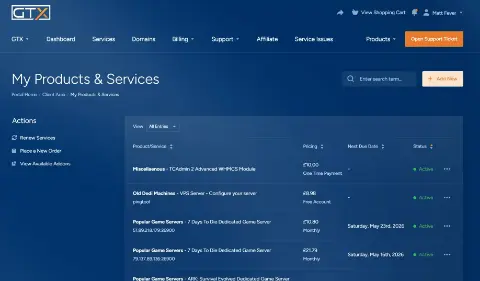
Oyun paneli kullanıcı adın ve şifren, server hazır olduğunda gönderdiğimiz hoş geldin e-postasında. E-postayı mı kaybettin? Faturalar bölümünde Services › My Services yolunu aç, server'ına tıkla ve Default Password alanını kopyala.
- Oyun Paneli server'ını yönetir: başlat, durdur, ayarlar, dosyalar, modlar ve yedekler. Minecraft server'ları Minecraft Paneli'ni kullanır.
- Faturalar bölümü faturaları, yükseltmeleri, oyun değişimlerini ve iptalleri halleder.

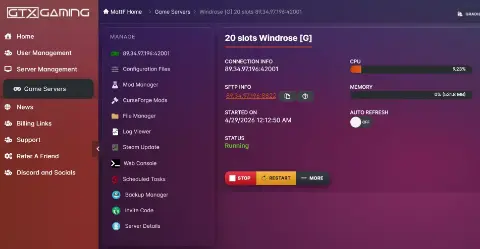
Giriş yaptıktan hemen sonra oyun panelinde server'ın. -
3Adım 3
Kendine göre ayarla
Server'ını oyun panelinde aç. Configuration Files server adını, şifreyi ve oyun ayarlarını, File Manager dosyalarını, Scheduled Tasks otomatik yeniden başlatmaları, Backup Manager yedeklerini tutar. Büyük yüklemeler için SFTP, panelle aynı kullanıcı adı ve şifreyi kullanır.

Oyun paneli menüsü: ayarlar, dosyalar, modlar ve görevler tek yerde. -
4Adım 4
Bağlan ve oyna
Server sayfandaki Connection & Controls kutusuna bak. CONNECTION INFO IP adresini ve portu gösterir: copy düğmesine bas ve oyunun direct connect veya server adresi kutusuna yapıştır.
Server listesinde henüz yok mu? Yeni veya adı değişen server'ların oyunun herkese açık listesinde görünmesi biraz sürebilir. Beklerken direct connect ile katıl.

CONNECTION INFO'yu kopyala ve oyuna yapıştır. -
5Adım 5
Mod ekle, arkadaşlarını getir
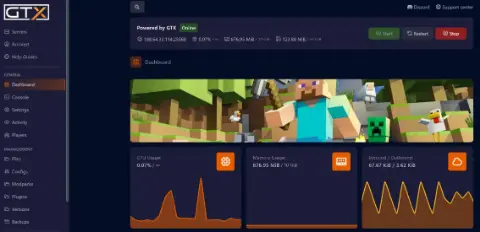
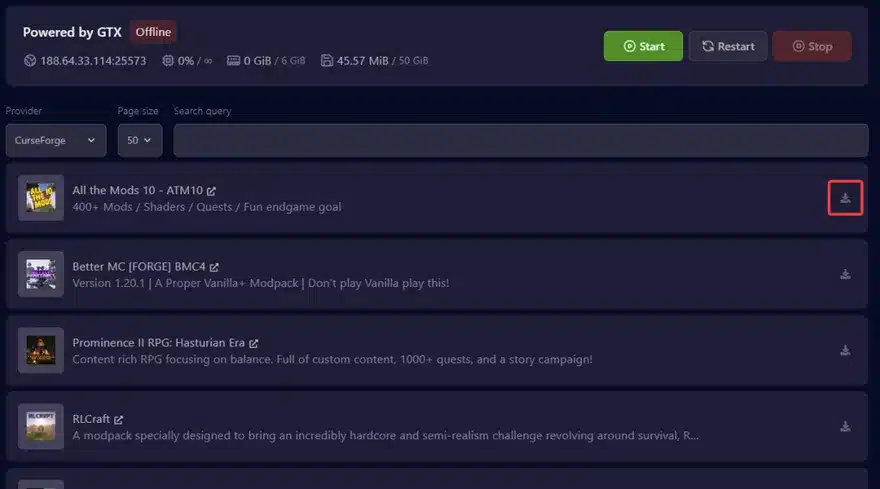
Modları panelde Mod Manager veya Steam Workshop ile kur (Minecraft'ta tek tıkla modpack'ler var). Server'ı yönetmek için bir arkadaşının yardım etmesini mi istiyorsun? Seninkini paylaşmak yerine ona kendi alt kullanıcı girişini ver.

Minecraft Paneli'nde tek tıkla modpack'ler. -
6Adım 6
İhtiyacın olduğunda yardım al
Faturalar bölümünden destek talebi aç: ekibimiz talepleri hafta sonları dahil 7/24 yanıtlar. Server'ının IP'sini ve portunu, en son neyi değiştirdiğini ve varsa hata mesajını yazarsan daha hızlı çözüm alırsın.


Dedicated server veya VPS mi sipariş ettin?
Aynı Faturalar bölümü, ilk adımlar biraz farklı.
1. Sipariş ver
Makineni dedicated server sayfamızdan seç. Kurulum süreleri modele, lokasyona, güne ve günün saatine göre değişir.
2. Girişini al
Hazır olunca My Services sayfasını aç ve aktif server'a tıkla; IP, kullanıcı adı ve şifre orada. TCAdmin eklentisi aktifken uzak masaüstü erişimi yoktur.
3. Yardım al
İhtiyacın olan her şey için destek talebi aç ya da Discord'da sor.
Hızlı cevaplar
Server'ımı yönetmek için nereden giriş yapıyorum?
İki yer var, her birinin kendi girişi var. Oyun Paneli server'ını yönetir (Minecraft server'ları Minecraft Paneli'ni kullanır). Faturalar bölümü faturaları, yükseltmeleri, oyun değişimlerini ve iptalleri halleder.
Şifremi unuttum, ne yapacağım?
Oyun paneli şifre kurtarmayı ya da Faturalar şifre sıfırlamayı kullan. İki hesap ayrıdır, her birindeki iki faktörlü doğrulama da öyle.
Server'ımı başka bir oyuna geçirebilir miyim?
Evet, istediğin zaman: Faturalar bölümünde server'ını aç ve Switch Game Server'a bas. Mevcut server'ın önce yedeklenir. Oyun değiştirme rehberine bak.
Server'ımın lokasyonunu değiştirebilir miyim?
Evet. Faturalar bölümünde server'ını aç, Upgrade/Downgrade Options'ı seç ve yeni lokasyonu belirle. Ardından ekibimiz server'ını taşır ve ayrıntıları bir destek talebinde seninle onaylar.
İade alabilir miyim?
Her yeni servisin 24 saatlik cayma süresi var: sipariş verdikten sonra 24 saat içinde destek talebi aç, iadeni yapalım. Dedicated server'larda iade yalnızca donanım sorunlarında yapılır.