



 DayZ
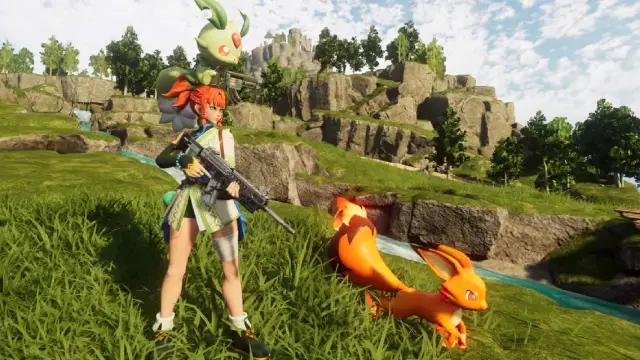
DayZ Palworld


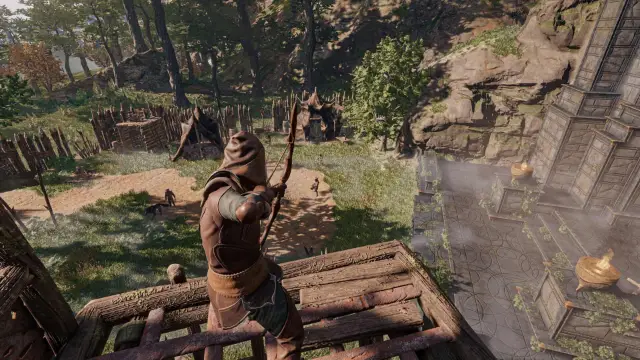
 Enshrouded







Kom igång
Kom igång med din GTX-spelserver
Från beställning till spel med kompisarna i sex steg: var du loggar in, hur du ställer in servern, hur du går med och var du får hjälp när du behöver det.
Letar du efter fakturor eller dina tjänster? Gå till Fakturering. De två inloggningarna är separata konton.
Din server i 6 steg
Följ dem i ordning första gången. Bokmärk sidan till senare.
-
1Steg 1
Beställ din server
Välj spel i vår kompletta lista över spelservrar, välj den plats som ligger närmast de flesta av dina spelare och den plan du behöver, och betala sedan. Din server skapas automatiskt så fort din betalning går igenom.
Flyttar du från en annan host? Flytten är gratis: skicka ett ärende med FTP-uppgifterna från den gamla hosten eller en zippad sparfil, så flyttar vi över den åt dig.
 Minecraft
Palworld
DayZ
Enshrouded
Minecraft
Palworld
DayZ
Enshrouded
Populära just nu. Varje spel har en egen sida med platser och planer. -
2Steg 2
Logga in i game-panelen
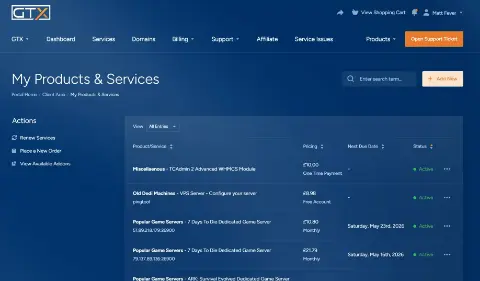
Ditt användarnamn och lösenord till game-panelen finns i välkomstmejlet som vi skickar när servern är klar. Hittar du inte mejlet? Öppna Services › My Services under Fakturering, klicka på din server och kopiera fältet Default Password.
- Game-panelen styr din server: start, stopp, inställningar, filer, mods och backuper. Minecraft-servrar använder Minecraft-panelen.
- Fakturering hanterar fakturor, uppgraderingar, spelbyten och uppsägningar.

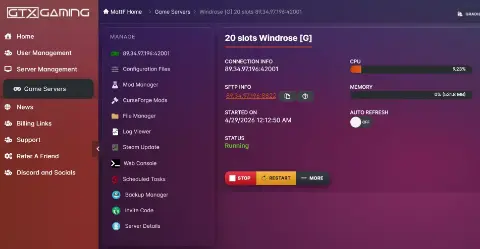
Din server i game-panelen, direkt efter inloggningen. -
3Steg 3
Ställ in den som du vill ha den
Öppna din server i game-panelen. I Configuration Files finns servernamn, lösenord och spelinställningar, i File Manager dina filer, i Scheduled Tasks automatiska omstarter och i Backup Manager dina backuper. För större uppladdningar använder SFTP samma användarnamn och lösenord som panelen.

Game-panelens meny: inställningar, filer, mods och uppgifter på ett ställe. -
4Steg 4
Anslut och spela
Titta på Connection & Controls på din servers sida. CONNECTION INFO visar IP-adressen och porten: tryck på copy och klistra in den i spelets ruta för direktanslutning eller serveradress.
Syns den inte i serverlistan än? Nya eller omdöpta servrar kan ta en stund på sig att dyka upp i spelets publika lista. Gå med via direktanslutning medan du väntar.

Kopiera CONNECTION INFO och klistra in i ditt spel. -
5Steg 5
Lägg till mods och ta med kompisarna
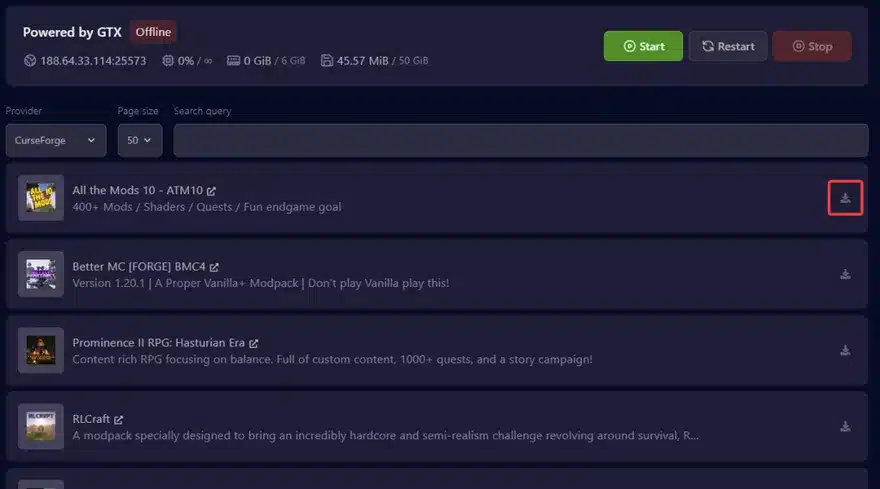
Installera mods med Mod Manager eller Steam Workshop i panelen (Minecraft har modpacks med ett klick). Vill en kompis hjälpa till att driva servern? Ge hen en egen sub-användarinloggning i stället för att dela din.

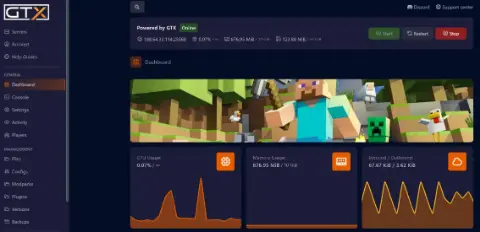
Modpacks med ett klick i Minecraft-panelen. -
6Steg 6
Få hjälp när du behöver det
Skicka ett supportärende från Fakturering: vårt team svarar på ärenden dygnet runt, även på helgerna. Du får hjälp snabbare om du skriver med serverns IP och port, vad du ändrade senast och eventuella felmeddelanden.


Har du beställt en dedikerad server eller VPS?
Samma Fakturering, men lite andra första steg.
1. Beställ
Välj en maskin på sidan för dedikerade servrar. Hur lång tid det tar beror på modell, plats samt dag och tid på dygnet.
2. Hämta din inloggning
När den är klar öppnar du My Services och klickar på den aktiva servern för att se IP, användarnamn och lösenord. Med TCAdmin-tillägget aktivt finns ingen fjärrskrivbordsåtkomst.
3. Få hjälp
Skicka ett ärende för allt du behöver, eller fråga på Discord.
Snabba svar
Var loggar jag in för att hantera min server?
Det finns två ställen, var och en med sin egen inloggning. Game-panelen styr din server (Minecraft-servrar använder Minecraft-panelen). Fakturering hanterar fakturor, uppgraderingar, spelbyten och uppsägningar.
Jag har glömt mitt lösenord. Vad gör jag?
Använd lösenordsåterställning för game-panelen eller lösenordsåterställning för Fakturering. De två kontona är separata, och det gäller även tvåfaktorsautentiseringen på vartdera.
Kan jag byta spel på min server?
Ja, när du vill: öppna din server i Fakturering och tryck på Switch Game Server. Din nuvarande server backas upp först. Se så byter du spel.
Kan jag byta plats för min server?
Ja. Öppna din server i Fakturering, välj Upgrade/Downgrade Options och välj den nya platsen. Sedan flyttar vårt team din server och bekräftar uppgifterna med dig i ett ärende.
Kan jag få pengarna tillbaka?
Varje ny tjänst har 24 timmars ångerrätt: skicka ett ärende inom 24 timmar efter beställningen så får du pengarna tillbaka. Dedikerade servrar kan bara återbetalas vid hårdvaruproblem.