



 DayZ
DayZ Palworld


 Enshrouded







Bien démarrer
Bien démarrer avec ton serveur de jeu GTX
De la commande au jeu avec tes potes en six étapes : où te connecter, comment configurer ton serveur, comment le rejoindre et où trouver de l'aide quand tu en as besoin.
Tu cherches tes factures ou tes services ? Utilise la Facturation. Les deux connexions sont des comptes séparés.
Ton serveur en 6 étapes
Suis-les dans l'ordre la première fois. Mets cette page en favori pour plus tard.
-
1Étape 1
Commande ton serveur
Choisis ton jeu dans notre liste complète de serveurs de jeu, prends l'emplacement le plus proche de la plupart de tes joueurs et l'offre qu'il te faut, puis paie. Ton serveur est créé automatiquement dès que ton paiement passe.
Tu viens d'un autre hébergeur ? La migration est gratuite : ouvre un ticket avec les identifiants FTP de ton ancien hébergeur ou une sauvegarde en zip, et on déplace tout pour toi.
 Minecraft
Palworld
DayZ
Enshrouded
Minecraft
Palworld
DayZ
Enshrouded
Les plus populaires du moment. Chaque jeu a sa propre page avec emplacements et offres. -
2Étape 2
Connecte-toi au panel de jeu
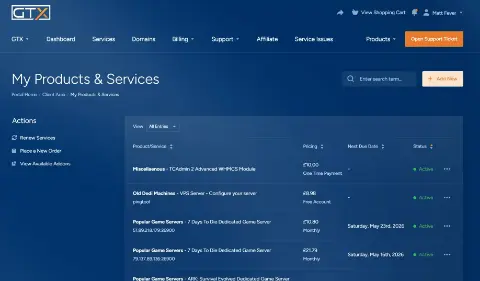
Ton nom d'utilisateur et ton mot de passe du panel de jeu sont dans l'e-mail de bienvenue qu'on t'envoie quand le serveur est prêt. Tu as perdu l'e-mail ? Dans la Facturation, ouvre Services › My Services, clique sur ton serveur et copie le champ Default Password.
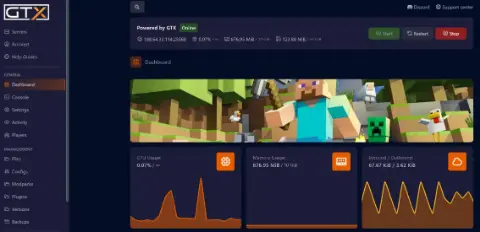
- Le Panel de jeu sert à gérer ton serveur : démarrage, arrêt, paramètres, fichiers, mods et sauvegardes. Les serveurs Minecraft utilisent le Panel Minecraft.
- La Facturation s'occupe des factures, des upgrades, des changements de jeu et des résiliations.

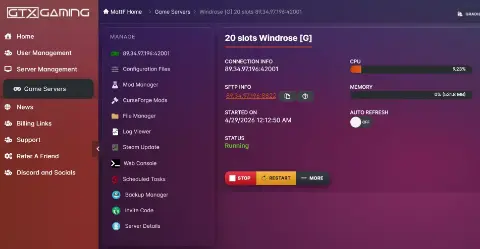
Ton serveur dans le panel de jeu, juste après la connexion. -
3Étape 3
Configure-le à ta façon
Ouvre ton serveur dans le panel de jeu. Configuration Files contient le nom du serveur, le mot de passe et les paramètres du jeu, File Manager tes fichiers, Scheduled Tasks les redémarrages automatiques et Backup Manager tes sauvegardes. Pour les gros envois, le SFTP utilise les mêmes identifiants que le panel.

Le menu du panel de jeu : paramètres, fichiers, mods et tâches au même endroit. -
4Étape 4
Connecte-toi et joue
Regarde Connection & Controls sur la page de ton serveur. CONNECTION INFO affiche l'adresse IP et le port : appuie sur copy et colle-les dans la connexion directe ou le champ d'adresse du serveur du jeu.
Pas encore dans la liste des serveurs ? Un serveur nouveau ou renommé peut mettre un moment à apparaître dans la liste publique d'un jeu. Rejoins-le en connexion directe en attendant.

Copie CONNECTION INFO et colle-le dans ton jeu. -
5Étape 5
Ajoute des mods et invite tes potes
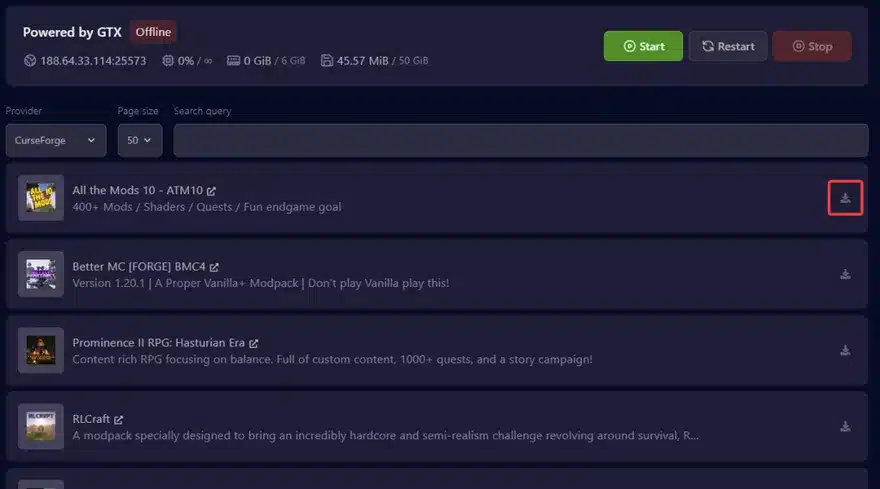
Installe des mods avec Mod Manager ou Steam Workshop dans le panel (Minecraft propose des modpacks en un clic). Tu veux qu'un pote t'aide à gérer le serveur ? Donne-lui son propre accès de sous-utilisateur au lieu de partager le tien.

Modpacks en un clic dans le Panel Minecraft. -
6Étape 6
Trouve de l'aide quand tu en as besoin
Ouvre un ticket de support depuis ta Facturation : notre équipe répond aux tickets 24/7, week-ends compris. On te dépanne plus vite si tu indiques l'IP et le port de ton serveur, ta dernière modification et tout message d'erreur.


Tu as commandé un serveur dédié ou un VPS ?
Même Facturation, premières étapes un peu différentes.
1. Commande
Choisis une machine sur notre page serveurs dédiés. Les délais d'installation dépendent du modèle, de l'emplacement, du jour et de l'heure.
2. Récupère tes accès
Quand il est prêt, ouvre My Services et clique sur le serveur actif pour voir son IP, son nom d'utilisateur et son mot de passe. Avec l'addon TCAdmin actif, il n'y a pas d'accès au bureau à distance.
3. Trouve de l'aide
Ouvre un ticket pour tout ce dont tu as besoin, ou demande sur Discord.
Réponses rapides
Où me connecter pour gérer mon serveur ?
Il y a deux endroits, chacun avec sa propre connexion. Le Panel de jeu gère ton serveur (les serveurs Minecraft utilisent le Panel Minecraft). La Facturation s'occupe des factures, des upgrades, des changements de jeu et des résiliations.
J'ai oublié mon mot de passe. Que faire ?
Utilise la récupération du mot de passe du panel de jeu ou la réinitialisation du mot de passe de la Facturation. Les deux comptes sont séparés, tout comme l'authentification à deux facteurs de chacun.
Je peux changer le jeu de mon serveur ?
Oui, quand tu veux : ouvre ton serveur dans la Facturation et appuie sur Switch Game Server. Ton serveur actuel est sauvegardé avant. Voir comment changer de jeu.
Je peux changer l'emplacement de mon serveur ?
Oui. Dans la Facturation, ouvre ton serveur, choisis Upgrade/Downgrade Options et sélectionne le nouvel emplacement. Notre équipe déplace ensuite ton serveur et confirme les détails avec toi dans un ticket.
Je peux me faire rembourser ?
Chaque nouveau service a un délai de rétractation de 24 heures : ouvre un ticket dans les 24 heures suivant ta commande et on te rembourse. Les serveurs dédiés ne sont remboursables qu'en cas de problème matériel.