



 DayZ
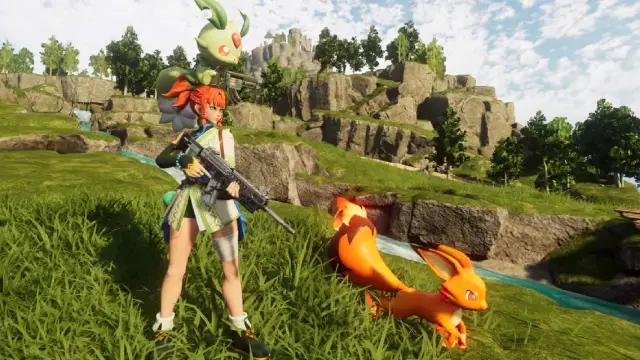
DayZ Palworld


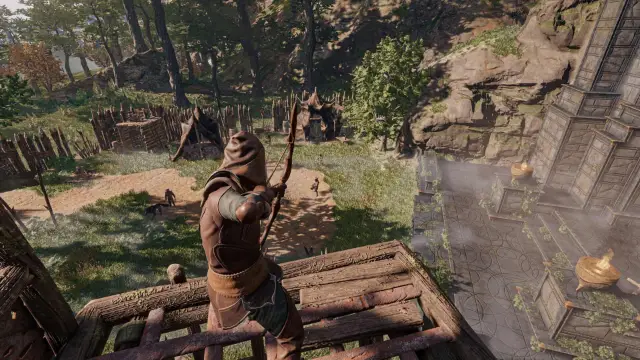
 Enshrouded








Primeros pasos
Primeros pasos con tu servidor de juegos GTX
Del pedido a jugar con tus colegas en seis pasos: dónde iniciar sesión, cómo configurar tu servidor, cómo entrar y dónde pedir ayuda cuando la necesites.
¿Buscas tus facturas o tus servicios? Usa Facturación. Los dos accesos son cuentas distintas.
Tu servidor en 6 pasos
Síguelos en orden la primera vez. Guarda esta página en favoritos para más adelante.
-
1Paso 1
Pide tu servidor
Elige tu juego en nuestra lista completa de servidores de juegos, escoge la ubicación más cercana a la mayoría de tus jugadores y el plan que necesites, y paga. Tu servidor se crea automáticamente en cuanto se confirma tu pago.
¿Vienes de otro hosting? La migración es gratis: abre un ticket con los datos FTP de tu antiguo hosting o con un guardado en zip y lo movemos por ti.
 Minecraft
Palworld
DayZ
Enshrouded
Minecraft
Palworld
DayZ
Enshrouded
Lo más popular ahora mismo. Cada juego tiene su propia página con ubicaciones y planes. -
2Paso 2
Inicia sesión en el panel de juego
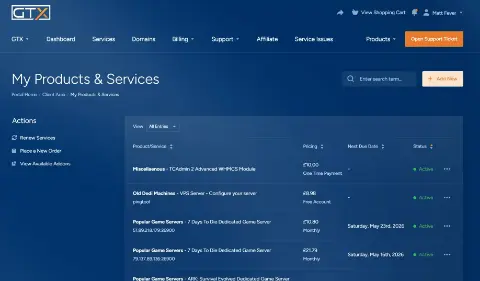
Tu usuario y tu contraseña del panel de juego están en el email de bienvenida que te enviamos cuando el servidor está listo. ¿Has perdido el email? En Facturación abre Services › My Services, haz clic en tu servidor y copia el campo Default Password.
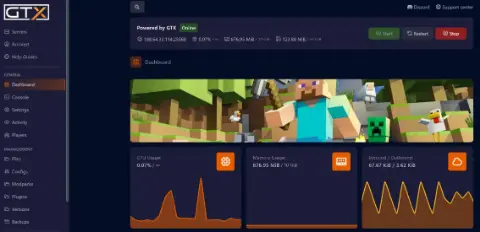
- El Panel de juego gestiona tu servidor: arrancar, parar, ajustes, archivos, mods y copias de seguridad. Los servidores Minecraft usan el Panel Minecraft.
- Facturación se encarga de las facturas, las mejoras, los cambios de juego y las cancelaciones.

Tu servidor en el panel de juego, justo después de iniciar sesión. -
3Paso 3
Configúralo a tu manera
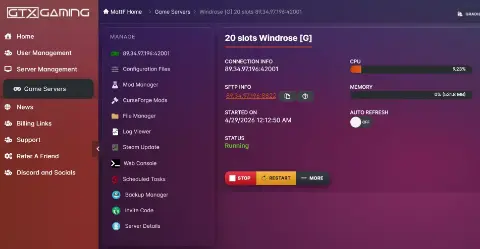
Abre tu servidor en el panel de juego. Configuration Files guarda el nombre del servidor, la contraseña y los ajustes del juego, File Manager tus archivos, Scheduled Tasks los reinicios automáticos y Backup Manager tus copias de seguridad. Para subidas grandes, SFTP usa el mismo usuario y contraseña que el panel.

El menú del panel de juego: ajustes, archivos, mods y tareas en un solo sitio. -
4Paso 4
Conecta y juega
Mira Connection & Controls en la página de tu servidor. CONNECTION INFO muestra la dirección IP y el puerto: pulsa copy y pégalo en la conexión directa o en el cuadro de dirección del servidor del juego.
¿Aún no sale en la lista de servidores? Los servidores nuevos o renombrados pueden tardar en aparecer en la lista pública de un juego. Mientras tanto, entra con conexión directa.

Copia CONNECTION INFO y pégalo en tu juego. -
5Paso 5
Añade mods y trae a tus colegas
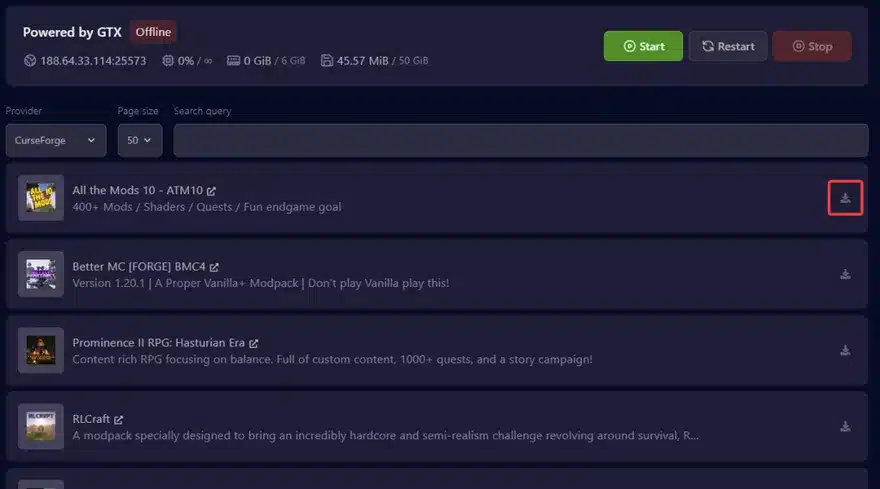
Instala mods con Mod Manager o Steam Workshop en el panel (Minecraft tiene modpacks con un clic). ¿Quieres que un colega te ayude a llevar el servidor? Dale su propio acceso de subusuario en vez de compartir el tuyo.

Modpacks con un clic en el Panel Minecraft. -
6Paso 6
Pide ayuda cuando la necesites
Abre un ticket de soporte desde Facturación: nuestro equipo responde los tickets 24/7, también los fines de semana. Te lo arreglamos antes si incluyes la IP y el puerto de tu servidor, lo último que cambiaste y cualquier mensaje de error.


¿Has pedido un servidor dedicado o un VPS?
Misma Facturación, pero los primeros pasos cambian un poco.
1. Pide
Elige una máquina en nuestra página de servidores dedicados. Los tiempos de instalación dependen del modelo, la ubicación, el día y la hora.
2. Consigue tu acceso
Cuando esté listo, abre My Services y haz clic en el servidor activo para ver su IP, usuario y contraseña. Con el addon de TCAdmin activo no hay acceso por escritorio remoto.
3. Pide ayuda
Abre un ticket para lo que necesites, o pregunta en Discord.
Respuestas rápidas
¿Dónde inicio sesión para gestionar mi servidor?
Hay dos sitios, cada uno con su propio acceso. El Panel de juego gestiona tu servidor (los servidores Minecraft usan el Panel Minecraft). Facturación se encarga de las facturas, las mejoras, los cambios de juego y las cancelaciones.
He olvidado mi contraseña. ¿Qué hago?
Usa la recuperación de contraseña del panel de juego o el restablecimiento de contraseña de Facturación. Las dos cuentas son independientes, y la autenticación en dos pasos de cada una también.
¿Puedo cambiar mi servidor a otro juego?
Sí, cuando quieras: abre tu servidor en Facturación y pulsa Switch Game Server. Antes se hace una copia de seguridad de tu servidor actual. Mira cómo cambiar de juego.
¿Puedo cambiar la ubicación de mi servidor?
Sí. En Facturación abre tu servidor, elige Upgrade/Downgrade Options y selecciona la nueva ubicación. Después nuestro equipo mueve tu servidor y confirma los detalles contigo en un ticket.
¿Puedo pedir un reembolso?
Todo servicio nuevo tiene 24 horas de periodo de desistimiento: abre un ticket dentro de las 24 horas posteriores al pedido y te devolvemos el dinero. Los servidores dedicados solo se pueden reembolsar por problemas de hardware.