



 DayZ
DayZ Palworld


 Enshrouded








Erste Schritte
Erste Schritte mit deinem GTX Gameserver
Von der Bestellung bis zum Zocken mit deinen Freunden in sechs Schritten: wo du dich einloggst, wie du deinen Server einrichtest, wie du joinst und wo du Hilfe bekommst, wenn du sie brauchst.
Du suchst Rechnungen oder deine Services? Nutze die Abrechnung. Die beiden Logins sind getrennte Accounts.
Dein Server in 6 Schritten
Geh sie beim ersten Mal der Reihe nach durch. Setz dir ein Lesezeichen für später.
-
1Schritt 1
Server bestellen
Such dir dein Spiel aus unserer kompletten Gameserver-Liste aus, wähl den Standort, der den meisten deiner Spieler am nächsten liegt, und den passenden Plan, dann bezahl. Dein Server wird automatisch erstellt, sobald deine Zahlung durch ist.
Du kommst von einem anderen Anbieter? Der Umzug ist kostenlos: Erstelle ein Ticket mit den FTP-Daten deines alten Hosts oder einem gezippten Spielstand, und wir ziehen ihn für dich um.
 Minecraft
Palworld
DayZ
Enshrouded
Minecraft
Palworld
DayZ
Enshrouded
Gerade beliebt. Jedes Spiel hat seine eigene Seite mit Standorten und Plänen. -
2Schritt 2
Im Game-Panel einloggen
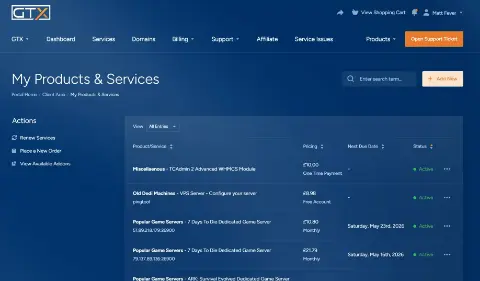
Benutzername und Passwort für dein Game-Panel stehen in der Willkommens-Mail, die wir schicken, sobald dein Server bereit ist. Mail verloren? Öffne in der Abrechnung Services › My Services, klick auf deinen Server und kopier das Feld Default Password.
- Das Game-Panel steuert deinen Server: Start, Stopp, Einstellungen, Dateien, Mods und Backups. Minecraft-Server nutzen das Minecraft-Panel.
- Die Abrechnung kümmert sich um Rechnungen, Upgrades, Spielwechsel und Kündigungen.

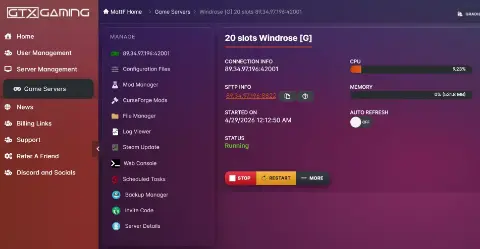
Dein Server im Game-Panel, direkt nach dem Login. -
3Schritt 3
Richte ihn nach deinem Geschmack ein
Öffne deinen Server im Game-Panel. In Configuration Files findest du Servername, Passwort und Spieleinstellungen, im File Manager deine Dateien, in Scheduled Tasks automatische Neustarts und im Backup Manager deine Backups. Für größere Uploads nutzt SFTP denselben Benutzernamen und dasselbe Passwort wie das Panel.

Das Game-Panel-Menü: Einstellungen, Dateien, Mods und Tasks an einem Ort. -
4Schritt 4
Verbinden und zocken
Schau auf der Seite deines Servers bei Connection & Controls. Unter CONNECTION INFO stehen IP-Adresse und Port: Drück auf copy und füg sie im Spiel in das Feld für Direktverbindung oder Serveradresse ein.
Noch nicht in der Serverliste? Neue oder umbenannte Server brauchen manchmal etwas, bis sie in der öffentlichen Liste eines Spiels auftauchen. Joine solange per Direktverbindung.

Kopier CONNECTION INFO und füg sie in dein Spiel ein. -
5Schritt 5
Mods hinzufügen und Freunde einladen
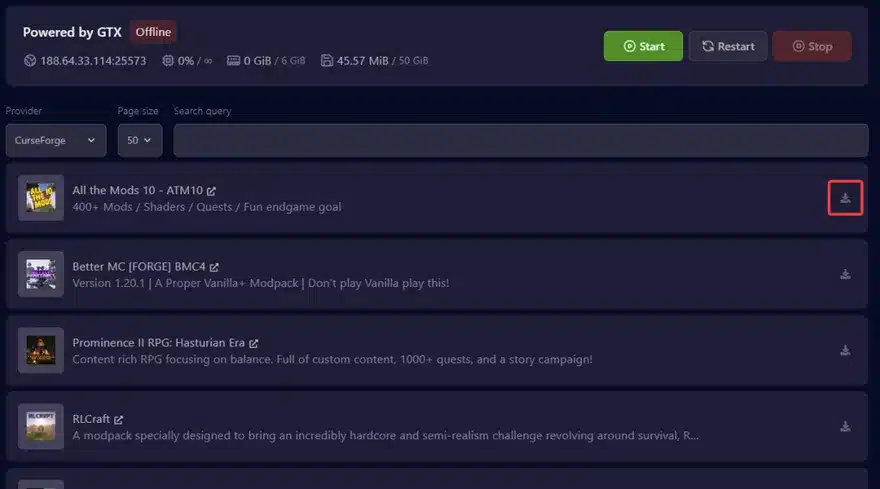
Installier Mods im Panel mit dem Mod Manager oder Steam Workshop (Minecraft hat Modpacks per Ein-Klick-Installation). Soll dir ein Freund beim Verwalten des Servers helfen? Gib ihm einen eigenen Sub-User-Login, statt deinen zu teilen.

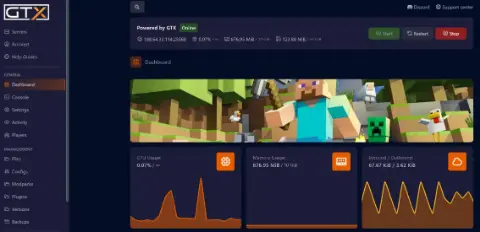
Modpacks per Ein-Klick-Installation im Minecraft-Panel. -
6Schritt 6
Hol dir Hilfe, wenn du sie brauchst
Erstell ein Support-Ticket in deiner Abrechnung: Unser Team beantwortet Tickets rund um die Uhr, auch am Wochenende. Du bekommst schneller eine Lösung, wenn du IP und Port deines Servers, deine letzte Änderung und jede Fehlermeldung mitschickst.


Dedicated Server oder VPS bestellt?
Dieselbe Abrechnung, die ersten Schritte sind etwas anders.
1. Bestellen
Such dir auf unserer Seite für dedizierte Server eine Maschine aus. Die Setup-Zeit hängt von Modell, Standort, Wochentag und Tageszeit ab.
2. Login-Daten holen
Sobald er bereit ist, öffne My Services und klick auf den aktiven Server, um IP, Benutzername und Passwort zu sehen. Mit aktivem TCAdmin-Addon gibt es keinen Remote-Desktop-Zugriff.
3. Hilfe holen
Erstell ein Ticket für alles, was du brauchst, oder frag auf Discord.
Schnelle Antworten
Wo logge ich mich ein, um meinen Server zu verwalten?
Es gibt zwei Orte, jeder mit eigenem Login. Das Game-Panel steuert deinen Server (Minecraft-Server nutzen das Minecraft-Panel). Die Abrechnung kümmert sich um Rechnungen, Upgrades, Spielwechsel und Kündigungen.
Ich habe mein Passwort vergessen. Was jetzt?
Nutze die Passwort-Wiederherstellung fürs Game-Panel oder das Passwort-Zurücksetzen der Abrechnung. Die beiden Accounts sind getrennt, genauso wie die Zwei-Faktor-Authentifizierung bei jedem von beiden.
Kann ich meinen Server auf ein anderes Spiel umstellen?
Ja, jederzeit: Öffne deinen Server in der Abrechnung und klick auf Switch Game Server. Vorher wird dein aktueller Server gesichert. Siehe So wechselst du das Spiel.
Kann ich den Standort meines Servers ändern?
Ja. Öffne in der Abrechnung deinen Server, wähl Upgrade/Downgrade Options und such dir den neuen Standort aus. Unser Team zieht deinen Server dann um und bestätigt dir die Details in einem Ticket.
Kann ich mein Geld zurückbekommen?
Jeder neue Service hat 24 Stunden Bedenkzeit: Erstell innerhalb von 24 Stunden nach der Bestellung ein Ticket und wir erstatten dir den Betrag. Dedizierte Server können nur bei Hardwareproblemen erstattet werden.