



 DayZ
 Palworld


 Enshrouded











Palworld Server mieten in Deutschland
Miete deinen dedizierten Palworld Server, bereit für 1.0
Über Palworld Server-Hosting
Palworld Server mieten bei GTX Gaming: Premium-Server aus unseren Rechenzentren in Frankfurt und weltweit. Miete einen Palworld Server, der bereit für Palworld 1.0 ist, mit Crossplay für Spieler auf Steam, Xbox, PS5 und Mac, UE4SS und PalDefender per Klick, Steam-Workshop-Mods, Palworld Commander mit einer Live-Map deiner Welt, sofortiger Einrichtung, bis zu 10 GB RAM und 100 GB NVMe-Speicher inklusive, automatischen Backups, Enterprise-DDoS-Schutz und 24/7-Support. Deinen dedizierten Palworld Server mietest du schon ab 12,05 €/Monat.
Palworld Server mieten: Tarife & Preise
- 10 GB RAM inklusive
- Crossplay: Steam, Xbox, PS5 & Mac
- UE4SS & PalDefender per Klick
- Live-Map mit Palworld Commander
- Bis zu 100 GB NVMe-Speicher
- Automatische Backups
- 12 GB RAM
- Crossplay: Steam, Xbox, PS5 & Mac
- UE4SS & PalDefender per Klick
- Live-Map mit Palworld Commander
- Bis zu 100 GB NVMe-Speicher
- Automatische Backups
- 16 GB RAM
- High CPU Priority
- 32 Spieler, das Maximum des Spiels
- Crossplay: Steam, Xbox, PS5 & Mac
- UE4SS & PalDefender per Klick
- Live-Map mit Palworld Commander
- Bis zu 100 GB NVMe-Speicher
- Automatische Backups
- 10 bis 32 Slots
- RAM bis zu 32 GB
- CPU-Priorität & Takt-Boost
- Speicherplatz bis zu 200 GB
- 24/7-Support
- DDoS-Schutz
- Sofortige Einrichtung
Ein Palworld Server für bis zu 32 Spieler, berechnet nach Slots und Arbeitsspeicher. Jeder Server beinhaltet bis zu 10 GB RAM, bis zu 100 GB NVMe-Speicher, Crossplay für Spieler auf Steam, Xbox, PS5 und Mac, den Mod Manager und DDoS-Schutz, und du kannst deinen Tarif jederzeit wechseln, ohne deine Welt zu verlieren.
Kontrollpanel für deinen gemieteten Palworld Server
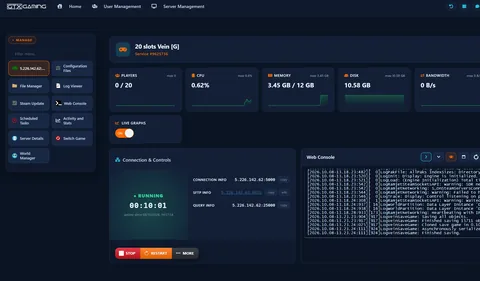
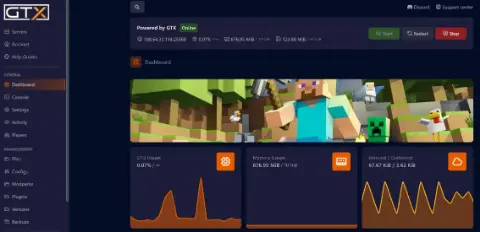
Unser eigenes Panel bringt die Einstellungen, Mods, Weltdateien, Updates und Backups deines Palworld Servers in den Browser, damit du deine Zeit mit dem Fangen von Pals verbringst, statt Dateien per Remote Desktop zu bearbeiten.
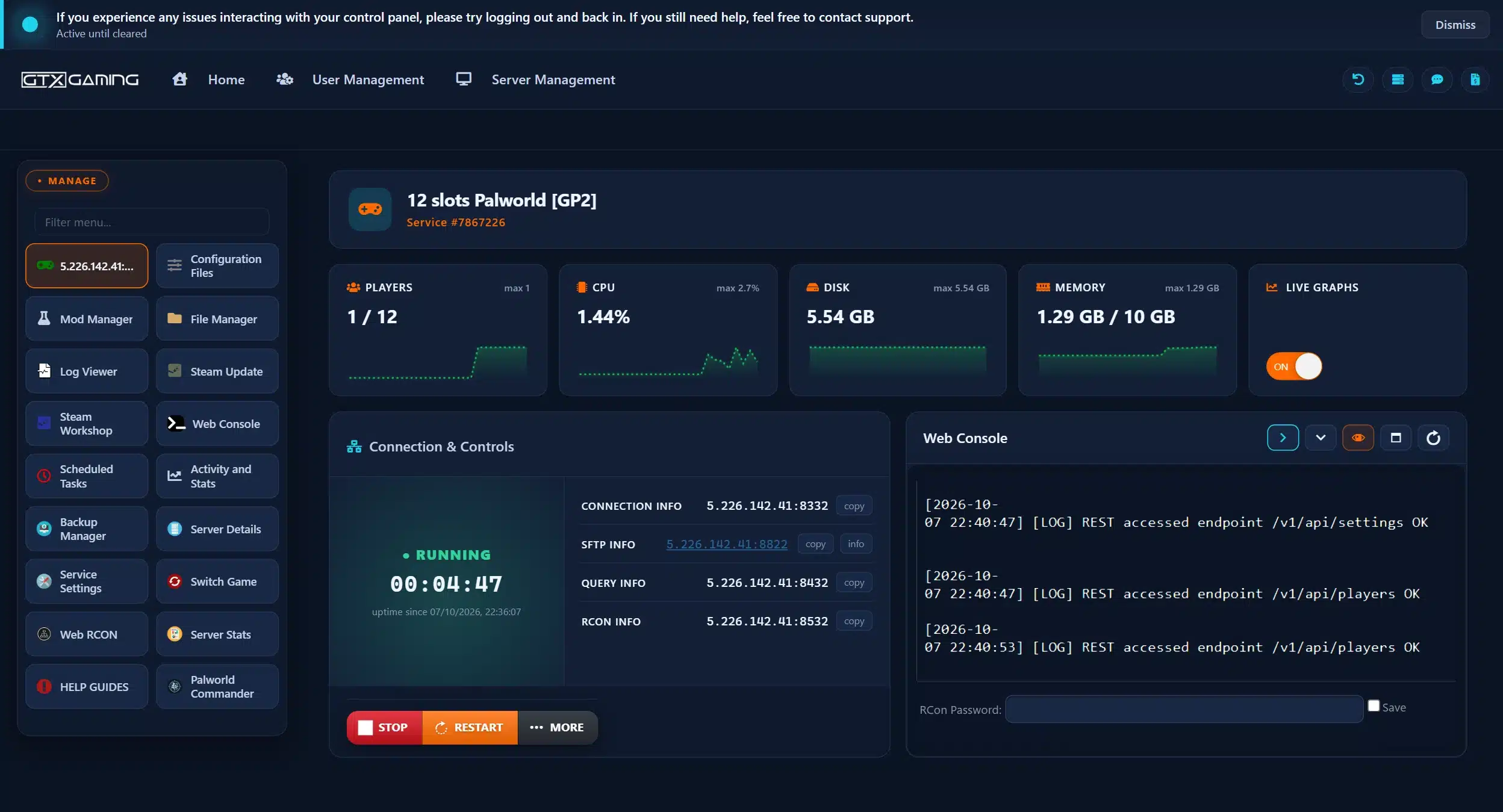
- 🎛️Ein-Klick-SteuerungStoppe deinen Server oder starte ihn neu, jeweils per Klick, und sieh Status, Uptime, Spieler, IP-Adresse, Port und SFTP-Daten auf einen Blick.
- 🧩Mod Manager & Steam WorkshopInstalliere UE4SS und PalDefender Anti-Cheat mit einem Klick und füg offizielle Steam-Workshop-Mods mit dem Tool Steam Workshop hinzu.
- ⚙️Configuration FilesBearbeite PalWorldSettings.ini mit dem Config Editor oder dem Text Editor, dazu Start.bat, GameUserSettings.ini, Engine.ini und banlist.txt.
- 🗺️Palworld CommanderUnser eigenes Web-Panel für Serververwaltung und Statistiken, mit einer Live-Map deiner Welt, auf neuen Servern installiert und exklusiv bei GTX.
- 💾Backups & Scheduled TasksAutomatische Backups plus der Backup Manager für eigene Sicherungen, dazu Updates, Neustarts und Backups per Timer.
- 📊Web Console, Web RCON & Live-DiagrammeFühr Befehle in der Web Console oder über Web RCON aus, verfolge den Log Viewer, aktualisiere mit Steam Update und behalte CPU und Arbeitsspeicher in Live-Diagrammen im Blick.
Palworld Server mieten: Mods, Workshop & Palworld Commander
Spiel Palworld 1.0 genau so, wie Pocketpair es gemacht hat, oder füg Mods per Klick hinzu. Dein Server startet vanilla, und der Mod Manager, das Tool Steam Workshop und unser eigener Palworld Commander sind da, wann immer deine Gruppe mehr will.
Installiere UE4SS Experimental mit einem Klick über den Mod Manager und füg dann Mods von Nexus Mods hinzu. Es ist nicht vorinstalliert, dein Server bleibt also vanilla, bis du dich entscheidest.
Mod LoaderDas offizielle Server-Mod-System von Pocketpair: Installiere Workshop-Mods mit dem Tool Steam Workshop und aktiviere sie in PalModSettings.ini. Es funktionieren nur Mods, die für Server gemacht sind.
Offizielle ModsEin Community-Anti-Cheat, das serverseitige Prüfungen gegen bekannte Cheats und Exploits ergänzt, nur einen Klick entfernt im Mod Manager.
Anti-CheatUnser eigenes All-in-one-Web-Panel für Serververwaltung und Statistiken, mit einer Live-Map deiner Welt, auf neuen Servern standardmäßig installiert.
Nur bei GTXSpieler auf Steam, Xbox, PS5 und Mac können sich standardmäßig einen dedizierten Server teilen, über die Einstellung CrossplayPlatforms.
Steam, Xbox, PS5, MacLeg Servername, Passwort, PvP, Death Penalty und Multiplikatoren wie EXP-Rate und Fangrate in PalWorldSettings.ini fest.
WelteinstellungenDu spielst Palworld schon im Koop oder bei einem anderen Host? Lade die Spielstände deiner Welt über den File Manager oder per SFTP hoch, wähl sie in GameUserSettings.ini aus und behalte deine Pals, deine Basen und deinen Fortschritt. Unser 24/7-Team hilft dir beim Umzug.
Wie viele Slots braucht mein Palworld Server?
Plane einen Slot für jeden Spieler ein, der gleichzeitig online ist. Ein Palworld Server erlaubt bis zu 32 Spieler, und jeder Server beinhaltet bis zu 10 GB RAM.
| Slots | Ideal für | Ab |
|---|---|---|
| 10 Slots | Eine Gruppe Freunde in einer gemeinsamen Welt | 12,05 €/Monat |
| 12 Slots | Eine größere Gruppe Freunde | 14,26 €/Monat |
| 16 SlotsEmpfohlen | Gilden und belebte Welten | 18,02 €/Monat |
| 24 Slots | Community-Welten | 24,05 €/Monat |
| 32 Slots | So viele Spieler, wie ein Palworld Server erlaubt | 26,85 €/Monat |
In den Slot-Preisen sind bis zu 10 GB RAM enthalten. Der Arbeitsspeicher ist wichtiger als die Slots: Die offiziellen Serveranforderungen von Pocketpair empfehlen 16 GB Arbeitsspeicher und 32 GB oder mehr für größere Server und warnen, dass 8 GB zwar zum Starten reichen, Abstürze wegen Speichermangels aber wahrscheinlicher machen. Auf unserem eigenen Demo-Server mit 12 Slots hat eine frische Welt ohne Spieler online etwa 1 GB Arbeitsspeicher belegt. Die enthaltenen 10 GB reichen für eine kleine Gruppe auf einer Vanilla-Welt; für eine belebte oder gemoddete Welt wählst du mehr, von 12 GB bis 32 GB beim Checkout oder jederzeit in deinem Kundenbereich.
Palworld Server mieten: Low-Ping-Standorte in Deutschland & weltweit
Palworld Server gibt es an 22 Standorten: Frankfurt, Amsterdam, Paris, London, Stockholm, Helsinki, Madrid und Polen in Europa; New York, Ashburn, Chicago, Charlotte, Dallas, Miami, Los Angeles, Portland und Quebec in Nordamerika; Sydney, Tokio, Singapur und Mumbai im Asien-Pazifik-Raum; sowie Moskau. Mach einen kurzen Test und sieh dir deinen Ping zu unserem Netzwerk an.
Was ist enthalten, wenn du deinen Palworld Server mietest?
Jeder Server kommt voll ausgestattet. Rüste auf, was du willst, wann du willst.
| Ressource | Enthalten | Optionales Upgrade |
|---|---|---|
| Spieler-Slots | 10 bis 32 Slots, beim Checkout gewählt | Slot-Anzahl jederzeit änderbar |
| Arbeitsspeicher | Bis zu 10 GB RAM auf jedem Server | Stufen von 12 GB bis 32 GB, jederzeit änderbar |
| Speicherplatz | Bis zu 100 GB NVMe kostenlos | Stufen bis 200 GB, plus Extreme-NVMe mit 14.000 MB/s |
| Mods | UE4SS, PalDefender und das Tool Steam Workshop | Per Klick installiert, wenn du sie willst |
| Palworld Commander | Auf neuen Servern installiert | Live-Map und Serverstatistiken |
| CPU-Priorität | Normale Priorität auf Hochfrequenz-Kernen | High- und Realtime-Stufen |
| CPU-Takt | Hohe Standard-Taktraten | +5 %, +10 % und +20 % Takt-Boost-Stufen |
| Schutz | Enterprise-DDoS-Schutz | Auf jedem Server enthalten |
| Backups | Automatische Backups | Backup Manager für eigene Sicherungen |
Slots, RAM, Speicherplatz, CPU-Priorität und Takt-Boosts wählst du beim Checkout – und kannst sie später ändern, ohne deine Welt zu verlieren. Zum Joinen braucht jeder Spieler eine eigene Kopie von Palworld, in derselben Version wie dein Server.
Palworld Server mieten: alle Features an Bord
Jeder Server kommt mit dem vollen GTX-Funktionsumfang – ohne versteckte Add-ons.
Palworld Server mieten: das Wesentliche
GTX Gaming Bewertungen
Verifizierte Trustpilot-Bewertungen von Kunden bei GTX Gaming.
Mit ihrem Service könnte ich nicht zufriedener sein.
Ich nutze GTX Gaming jetzt seit fast 9 Monaten und bin mit ihrem Service sehr zufrieden. Das System ist klar dokumentiert und macht es mit den Self-Service-Tools leicht, meinen Server zu verwalten. Als ich mich das eine Mal an den Support gewandt habe, war innerhalb von Minuten ein echter Mensch online erreichbar. Mit ihrem Service könnte ich nicht zufriedener sein.
Ich hatte eine hervorragende Erfahrung und…
Ich hatte eine hervorragende Erfahrung und habe vom Team großartige Hilfe bekommen. Ein besonderer Dank an Steven Wood und Taylor für ihren herausragenden Service und den professionellen Support. Sie haben sich wirklich ins Zeug gelegt, um mir zu helfen. Ich weiß das sehr zu schätzen und würde sie auf jeden Fall weiterempfehlen!
Herausragender Support beim Umzug meines Palworld Servers: Jamie Redpath war unglaublich
Ich habe meinen Palworld Server vor Kurzem von einem anderen Host zu GTXGaming umgezogen, und die Erfahrung war einfach fantastisch – alles dank Jamie Redpath. Jamie war während des gesamten Prozesses unglaublich hilfsbereit, geduldig und schnell. Er hat mir nicht nur beim Umzug selbst geholfen, sondern auch jede einzelne meiner Fragen beantwortet (sogar die, die ein bisschen über das Übliche hinausgingen), mit klaren, einfachen Erklärungen, die alles viel leichter gemacht haben. Support, der sich wirklich so ins Zeug legt, findet man selten, aber Jamie hat absolut geliefert. Dank ihm wurde aus einem Wechsel, der frustrierend hätte werden können, ein reibungsloses, stressfreies Setup. Dank seiner Hilfe betreibe ich meinen Server jetzt sicher und effizient. Wenn du überlegst, den Host zu wechseln oder deinen eigenen Server aufzusetzen, kann ich GTXGaming nur empfehlen, und wenn du die Chance hast, mit Jamie zu arbeiten, bist du in besten Händen.
Palworld Server mieten: FAQ
Wie schnell ist mein Palworld Server eingerichtet?
+Was ist Palworld Server-Hosting?
+Wie trete ich meinem Palworld Server bei?
+Können Spieler auf Xbox, PS5 und Mac meinem Palworld Server beitreten?
+Ist mein Palworld Server bereit für Palworld 1.0?
+Kann ich meine bestehende Palworld-Welt hochladen?
+Kann ich Mods auf meinem Palworld Server installieren?
+Wie halte ich Cheater von meinem Palworld Server fern?
+Was ist Palworld Commander?
+Wie ändere ich die Einstellungen meines Palworld Servers?
+Wie werde ich Admin auf meinem Palworld Server?
+Wie erstelle ich einen Palworld Server?
+Wie viele Spieler passen auf meinen Palworld Server?
+Wie viel RAM braucht ein Palworld Server?
+An welchen Standorten kann ich einen Palworld Server hosten?
+Kann ich einen Palworld Server für Xbox oder PS5 mieten?
+Kann ich einen Palworld Server kostenlos hosten?
+Was kostet es, in Deutschland einen Palworld Server zu mieten?
+Wie funktioniert die Rückerstattung?
+Kann ich einen Palworld Server monatlich und ohne Vertrag mieten?
+Welche Zahlungsmethoden kann ich nutzen?
+Bekomme ich Support auf Deutsch?
+Palworld Server mieten: der komplette Guide für Deutschland & weltweit
Alles, was du wissen musst, bevor du einen Palworld Server mietest – in Deutschland oder an einem der weltweiten Standorte von GTX Gaming: von Palworld 1.0, Joinen und Crossplay über Einstellungen, den Upload deiner Welt, Mods, Palworld Commander und Backups bis zu Slots, Preisen und Standorten.
Was ist Palworld Server-Hosting?
Palworld Server-Hosting ist ein verwalteter Dienst, der einen dedizierten Palworld Server auf professioneller Hardware in einem Rechenzentrum rund um die Uhr betreibt, sodass deine Freunde weiter Pals fangen, Basen betreiben und Bosse bekämpfen können, egal ob du gerade online bist oder nicht. Jeder Palworld Server von GTX Gaming beinhaltet bis zu 10 GB RAM, bis zu 100 GB NVMe-Speicher, automatische Backups, Enterprise-DDoS-Schutz und ein Web-Kontrollpanel. So dauern Aufgaben wie Einstellungen ändern, eine Welt hochladen oder Mods hinzufügen nur ein paar Klicks statt einen Abend voller Config-Dateien.
Ob du einen Palworld Gameserver mieten willst, nach einem Palworld Dedicated Server suchst oder einfach einen Palworld Server zum Mieten brauchst: Gemeint ist immer dasselbe – ein privates, dauerhaft erreichbares Zuhause für deinen eigenen Palworld Server, mit deiner Welt, deinen Mods und deinen Regeln.
Was ist Palworld?
Palworld ist das Open-World-Survival- und Crafting-Game von Pocketpair – das Studio entwickelt und veröffentlicht es selbst: Fang Kreaturen namens Pals und kämpfe, farme, baue und arbeite dann an ihrer Seite, allein oder mit Freunden. Es startete im Januar 2024 im Early Access und hat ihn mit dem Release von 1.0 am 10. Juli 2026 verlassen. Am 8. Juli 2026 gab Pocketpair bekannt, dass 40 Millionen Spieler Palworld gespielt haben.
- Kreaturen sammeln trifft Survival: Fang Pals, züchte sie, reite auf ihnen und lass sie in deinen Basen arbeiten.
- Gemacht für Koop: Teil dir eine Welt, eine Gilde und jede Basis mit deinen Freunden.
- Crossplay: Spieler auf Steam, Xbox, PS5 und Mac können sich auf demselben dedizierten Server treffen.
- Wächst weiter: 1.0 hat 72 neue Pals gebracht, insgesamt sind es jetzt 287, und seitdem kommen weiter Patches.
Palworld 1.0: Was es für deinen Server bedeutet
Palworld 1.0 ist das größte Update, das das Spiel bisher bekommen hat. Das offizielle Changelog von Pocketpair vom 10. Juli 2026 nennt unter vielem anderen:
- Sunreach: schwebende Himmelsinseln mit neuen Pals, Turmbossen und besonderen Erzen.
- Der World Tree: das Gebiet, in dem die Story von Palworld ihr Finale erreicht.
- 72 neue Pals: insgesamt 287, plus Awakening und Mutation, um deine Pals noch stärker zu machen.
- Höheres Level-Cap: Das Level-Cap für Spieler stieg von 65 auf 80.
- Eine größere Welt: Ancient Ruins, Watchtowers, die zugleich als Schnellreisepunkte dienen, 7 neue kleine Inseln, neue Siedlungen und überarbeitete Wildlife Sanctuaries.
- Besserer Multiplayer: In-Game-Voice-Chat, der nur verfügbar ist, wenn er in den Welteinstellungen eines dedizierten Servers aktiviert ist, Gildenrollen und -berechtigungen sowie einfacheres Joinen von Servern mit gespeicherten Passwörtern und Eingabe der IP-Adresse.
Einige Änderungen betreffen Serverbetreiber direkt. Der Speicherprozess wurde verbessert, um das Risiko beschädigter Spielstände zu verringern, für Streamer kam ein Modus zum Verbergen der Serveradresse dazu, und die Verarbeitung auf dedizierten Servern wurde für Situationen mit vielen Spielern optimiert. Seitdem sind weitere Patches erschienen: Der neueste, als wir das im Oktober 2026 geschrieben haben, war v1.0.5 vom 15. September 2026. Steam Update in deinem Kontrollpanel installiert jede neue Version, und Scheduled Tasks können das automatisch erledigen.
Warum einen Palworld Server mieten?
Pocketpair stellt den dedizierten Palworld Server kostenlos bereit, du könntest ihn also auf einem freien Rechner zu Hause laufen lassen. Die meisten Gruppen mieten stattdessen einen Palworld Server, aus Gründen, die sich schon in der ersten Woche zeigen:
- Immer online: Die Welt läuft 24 Stunden am Tag weiter, sodass sich jeder aus deiner Gruppe einloggen, sich um die Basis kümmern und weiterzüchten kann, ohne auf den Host zu warten.
- Nichts, was zu Hause laufen muss: kein Port-Forwarding am Router und kein PC, der die ganze Nacht durchläuft. Pocketpair selbst nennt allein für den Server eine CPU mit 4 Kernen oder mehr und 16 GB Arbeitsspeicher als Anforderung.
- Platz für alle: von 10 Slots für eine Gruppe Freunde bis zu den vollen 32 Spielern, die ein Palworld Server erlaubt.
- Richtige Hardware: Hochfrequenz-CPUs und NVMe-Speicher in einem Rechenzentrum, mit DDoS-Schutz am Netzwerkrand.
- Backups und Support: Mit automatischen Backups und einem 24/7-Support-Team ist ein beschädigter Spielstand oder eine gegriefte Basis nur ein Ärgernis und nicht das Ende deines Durchlaufs.
Palworld Server einrichten und joinen: so geht’s
Dein Server ist direkt nach der Bestellung eingerichtet. So bringst du danach deine Gruppe in die Welt:
- Bestellen: Wähle deinen Tarif und deinen Standort, und dein Server ist innerhalb von Sekunden bereit.
- Benennen: Stopp den Server, leg Servername, Beschreibung und Passwort in PalWorldSettings.ini fest und starte ihn dann wieder.
- Listen, wenn du willst: Aktiviere die Community-Server-Einstellung in Start.bat, damit dein Server in der Community-Serverliste im Spiel auftaucht.
- Joinen: Wähle in Palworld Join Multiplayer Game, gib IP-Adresse und Port deines Servers ein und verbinde dich.
Der Standardport von Palworld ist UDP 8211, aber dein Server kann einen anderen nutzen, kopier also immer die vollständige Adresse aus deinem Kontrollpanel. Palworld 1.0 hat das Joinen einfacher gemacht, mit gespeicherten Passwörtern und besserer Eingabe der IP-Adresse, und die Web Console zeigt die Ausgabe des Servers selbst, sodass du genau siehst, wann die Welt geladen ist.
Crossplay: Steam, Xbox, PS5 & Mac auf einem Server
Ein dedizierter Server ist für eine gemischte Gruppe der einfachste Weg, zusammen zu spielen. Die Server-Dokumentation von Pocketpair nennt eine Einstellung CrossplayPlatforms, deren Standard Steam, Xbox, PS5 und Mac ist, sodass Spieler auf allen vier Plattformen direkt einen dedizierten Server teilen können. Um einzuschränken, wer joinen darf, bearbeite die Liste in PalWorldSettings.ini.
Zwei Dinge solltest du wissen. Alle brauchen dieselbe Palworld-Version wie der Server, also aktualisiere nach einem Patch den Server und bitte deine Spieler, ihr Spiel zu updaten. Und Mods sind ein PC-Feature: Serverseitige Mods laufen nur auf dem dedizierten Windows-Server, und Spieler auf Xbox und PS5 können keine Mods nutzen, also lass eine gemischte Crossplay-Gruppe auf einem Vanilla-Server spielen. Unsere Wissensdatenbank hat eine Schritt-für-Schritt-Anleitung (auf Englisch) zum Hosten eines Palworld Crossplay-Servers.
Palworld Server mieten für Xbox & PS5
Du willst einen Palworld Server für Xbox oder PS5 mieten? Dann ist das genau dieser Server. Den dedizierten Server von Pocketpair gibt es nur für Server-Hardware mit Windows oder Linux, Konsolenspieler joinen ihm per Crossplay. Laut Pocketpairs Server-Dokumentation lässt ein dedizierter Server standardmäßig Spieler auf Steam, Xbox, PS5 und Mac zu.
- Ein Server für alle: PC-, Xbox-, PS5- und Mac-Spieler zocken in derselben Welt, du musst nichts extra buchen.
- Immer online: Der Server läuft 24/7 in Frankfurt, deine Freunde können joinen, auch wenn deine Konsole aus ist.
- Gleiche Version: Alle brauchen dieselbe Palworld-Version wie der Server. Nach einem Patch aktualisierst du den Server, und alle updaten ihr Spiel.
- Keine Mods mit Konsolen: Xbox- und PS5-Spieler können keine Mods nutzen, also bleibt eure gemischte Gruppe auf einem Vanilla-Server.
Wie Konsolenspieler beitreten, zeigt unsere Anleitung (auf Englisch) zum Palworld Crossplay-Server. Hängst du irgendwo, hilft dir unser Support rund um die Uhr.
PalWorldSettings.ini, Passwörter & Welteinstellungen
Die Regeln deines Servers liegen in den Configuration Files im Kontrollpanel. Stopp den Server, bevor du PalWorldSettings.ini änderst, und starte ihn danach wieder, damit deine Änderungen greifen. Die Dateien, die du am häufigsten brauchst:
- PalWorldSettings.ini: Servername, Beschreibung, Serverpasswort und Admin-Passwort sowie Welteinstellungen wie PvP, Death Penalty, EXP-Rate, Fangrate und Tageslänge, dazu der In-Game-Voice-Chat. Bearbeite sie mit dem Config Editor oder dem Text Editor.
- Start.bat: die Community-Server-Einstellung und die Spieler-Slots.
- GameUserSettings.ini: der Weltname, der festlegt, welche Welt dein Server lädt.
- Engine.ini: Hier passt du die FPS-Tickrate-Einstellungen des Servers an.
- banlist.txt: Banne Spieler über ihre Steam64ID.
- Backup.bat: das automatische Backup-System des Servers.
Unsere Wissensdatenbank (auf Englisch) erklärt die Einstellungen unter Einstellungen deines Palworld Servers ändern, und Admins können die In-Game-Befehle aus unserem Guide zu Palworld Admin-Befehlen nutzen.
Palworld Admin-Befehle: die wichtigsten Commands
Für Admin-Befehle setzt du in PalWorldSettings.ini ein Admin-Passwort (AdminPassword) und startest den Server neu. Dann joinst du, öffnest den Chat und tippst /AdminPassword gefolgt von deinem Passwort. Diese Befehle dokumentiert Pocketpair für den dedizierten Server:
- /ShowPlayers: zeigt alle Spieler, die gerade online sind, mit den IDs für die anderen Befehle.
- /KickPlayer [SteamID] und /BanPlayer [SteamID]: wirft einen Spieler raus oder bannt ihn; /UnBanPlayer [SteamID] hebt den Bann auf.
- /TeleportToPlayer [SteamID] und /TeleportToMe [SteamID]: teleportiert dich zu einem Spieler oder holt ihn zu dir.
- /Broadcast [Nachricht]: schickt eine Nachricht an alle auf dem Server.
- /Save speichert die Welt sofort, /Info zeigt die Serverinfos.
- /Shutdown [Sekunden] [Nachricht]: fährt den Server nach einem Countdown mit Warnung herunter; /DoExit stoppt ihn sofort.
- /ToggleSpectate: schaltet den Zuschauermodus ein (nur für Admins).
Du musst dafür nicht mal im Spiel sein: Über die Web Console und Web RCON im Kontrollpanel schickst du Befehle direkt aus dem Browser, und Scheduled Tasks übernehmen Neustarts und Backups automatisch. Mehr dazu in unserer Anleitung (auf Englisch) zu den Palworld Admin-Befehlen.
Deine bestehende Palworld-Welt hochladen
Du spielst schon eine Welt im Koop oder bei einem anderen Host? Du musst nicht von vorn anfangen:
- Sichern: Bewahr eine Kopie deiner Welt auf, bevor du sie umziehst, und mach mit dem Backup Manager ein Backup des Servers.
- Hochladen: Kopier den Speicherordner deiner Welt mit seinen .sav-Dateien mit dem File Manager auf den Server, oder per SFTP, wenn du lieber einen Desktop-Client nutzt.
- Auswählen: Leg die Welt in GameUserSettings.ini fest und starte dann den Server.
Ein Umzug von einem anderen Host funktioniert genauso, und unser 24/7-Support-Team hilft dir beim ganzen Umzug. Unsere Anleitungen (auf Englisch) erklären den Zugriff auf deine Serverdateien und die Verbindung per SFTP.
Palworld Mods: UE4SS, Steam Workshop & PalDefender
Der Mod Manager in deinem Kontrollpanel installiert die wichtigsten Server-Tools mit einem Klick. Außer Palworld Commander ist nichts vorinstalliert, dein Server bleibt also vanilla, bis du dich anders entscheidest:
- UE4SS Experimental: der UE4SS Mod Loader. Installier ihn über den Mod Manager und füg dann Mods von Nexus Mods hinzu, wie in unserem UE4SS-Mods-Guide (auf Englisch) beschrieben.
- Steam Workshop: Das offizielle Server-Mod-System von Pocketpair lässt Steam-Workshop-Mods auf dem dedizierten Windows-Server laufen. Installier sie mit dem Tool Steam Workshop in deinem Kontrollpanel und aktiviere sie in PalModSettings.ini. Es funktionieren nur Mods, die dafür gemacht sind, auf Servern zu laufen.
- PalDefender Anti-Cheat: ein Community-Anti-Cheat, das serverseitige Prüfungen ergänzt, um bekannte Cheats und Exploits zu blockieren. Fehlalarme und Abstürze sind möglich, also teste es, bevor du dich darauf verlässt.
Das Panel warnt dich bei jedem Mod ehrlich: Palworld bekommt oft Updates, und Updates können Mods kaputtmachen. Komm also nach jedem Update ins Panel zurück, um deine Mods zu aktualisieren, und stopp immer den Server und mach ein vollständiges Backup, bevor du etwas installierst. Auch Pocketpair sagt, dass du Mods auf eigene Gefahr nutzt und dass sie Abstürze verursachen oder Spielstände beschädigen können.
Palworld Commander: Live-Map & Serverstatistiken
Palworld Commander ist unser eigenes All-in-one-Web-Panel für Serververwaltung und Statistiken in Palworld, exklusiv bei GTX Gaming. Er ist auf neuen Servern standardmäßig installiert, zeigt deine Welt auf einer Live-Map und bündelt die Statistiken deines Servers an einem Ort in deinem Browser. Du öffnest ihn über das Menü des Kontrollpanels, änderst seine Einstellungen in config.json unter Configuration Files und installierst oder entfernst ihn im Mod Manager.
Backups, Updates, Neustarts & Discord-Benachrichtigungen
Palworld bekommt oft Updates, und mit einer guten Routine bleibt deine Welt sicher:
- Backups: Backup.bat steuert das automatische Backup-System des Servers, und der Backup Manager erstellt Backups und stellt sie wieder her, wann immer du willst. Siehe Palworld Backups verwalten (auf Englisch).
- Scheduled Tasks: automatische Updates, Neustarts und Backups per Timer.
- Warnmeldungen: Über Service Settings bekommen deine Spieler Warnungen vor geplanten Neustarts und Updates, eingerichtet wie unter automatische Updates mit Warnmeldungen beschrieben.
- Discord: Schick die Meldungen deines Servers per Webhook in einen Discord-Channel, wie unter Discord-Benachrichtigungen erklärt.
- Web Console und Web RCON: Führ Serverbefehle im Browser aus und verfolge den Log Viewer und die Live-Diagramme.
Palworld Server mieten: Was kostet das in Deutschland?
Die Preise sind einfach: Du wählst deine Slots und deinen Arbeitsspeicher, und bei jedem Server sind bis zu 10 GB RAM und bis zu 100 GB NVMe-Speicher inklusive:
- Basic, 10 Slots und 10 GB: ab 12,05 €/Monat. Eine Gruppe Freunde in einer gemeinsamen Welt.
- 12 Slots: ab 14,26 €/Monat. Eine größere Gruppe Freunde.
- Recommended, 16 Slots und 12 GB: 26,45 €/Monat. Gilden, belebte Welten und Mods.
- 24 Slots: ab 24,05 €/Monat. Community-Welten.
- Ultra, 32 Slots, 16 GB und High CPU Priority: 46,13 €/Monat. Volle Server, auf denen jeder Slot belegt ist.
Jede Slot-Stufe findest du in der vollständigen Tarifliste oben auf dieser Seite, und beim Checkout stellst du dir deinen eigenen Mix zusammen. Alle Tarife beinhalten sofortige Einrichtung, DDoS-Schutz, automatische Backups und 24/7-Support, ohne Einrichtungsgebühr und ohne Vertrag. Abgerechnet wird standardmäßig monatlich, vierteljährliche, halbjährliche und jährliche Zyklen gibt es mit 5 %, 10 % und 15 % Rabatt, und du kannst den Tarif jederzeit wechseln oder kündigen.
Wie viele Slots und wie viel RAM braucht ein Palworld Server?
Plane einen Slot für jeden Spieler ein, der gleichzeitig online ist. Ein dedizierter Palworld Server erlaubt bis zu 32 Spieler, also passen 10 oder 12 Slots für eine Gruppe Freunde, 16 für eine Gilde und 24 oder 32 für eine belebte Community-Welt. Der Arbeitsspeicher ist wichtiger als die Slots: Die offiziellen Serveranforderungen von Pocketpair empfehlen eine CPU mit 4 Kernen oder mehr und 16 GB Arbeitsspeicher, mit 32 GB oder mehr für größere Server, und warnen, dass 8 GB zwar zum Starten reichen, Abstürze wegen Speichermangels aber wahrscheinlicher machen. Auf unserem eigenen Demo-Server mit 12 Slots hat eine frische Welt ohne Spieler online etwa 1 GB Arbeitsspeicher belegt, bei fast untätiger CPU. Die enthaltenen 10 GB reichen für eine kleine Gruppe auf einer Vanilla-Welt; für eine belebte oder gemoddete Welt wählst du mehr, wobei 16 GB der Empfehlung von Pocketpair entsprechen. Das Kontrollpanel zeigt den Live-Speicherverbrauch, und du kannst deinen RAM jederzeit ändern, bis zu 32 GB.
Standorte für Palworld Server-Hosting
Raids und Bosskämpfe machen mit Lag keinen Spaß, also hoste nah an deinen Spielern. GTX Gaming betreibt Palworld Server-Hosting von einem Rechenzentrum in Frankfurt – mit niedrigem Ping für Spieler in Deutschland, Österreich und der Schweiz – plus 21 weiteren Standorten weltweit: London, Paris, Amsterdam, Stockholm, Helsinki, Madrid und Polen in Europa; New York, Ashburn, Chicago, Charlotte, Dallas, Miami, Los Angeles, Portland und Quebec in Nordamerika; Sydney, Tokio, Singapur und Mumbai im Asien-Pazifik-Raum; sowie Moskau. Für manche Standorte fällt ein Aufpreis an, der beim Checkout angezeigt wird. Nutz den Live-Ping-Test oben, um den Standort mit der niedrigsten Latenz für deine Gruppe zu finden, und wähl ihn beim Checkout aus. Falls du später umziehen willst, zieht unser Support-Team deinen Server um.
Palworld Server mieten: Glossar
Kurze Definitionen der Begriffe, die dir in Palworld, unserem Kontrollpanel und auf dem dedizierten Palworld Server begegnen:
- Dedizierter Server
- Ein Server, der deine Welt eigenständig rund um die Uhr betreibt, ohne dass ein Spieler sie aus seinem eigenen Spiel heraus hostet.
- Pal
- Eine der Kreaturen, die du in Palworld fängst, um mit ihr zu kämpfen, auf ihr zu reiten, sie zu züchten und sie in deinen Basen arbeiten zu lassen.
- PalWorldSettings.ini
- Die wichtigste Einstellungsdatei des Servers: Name, Passwörter, PvP, Death Penalty, Multiplikatoren und weitere Welteinstellungen.
- Community-Server
- Ein dedizierter Server, der in der Community-Serverliste im Spiel auftaucht, aktiviert in Start.bat.
- Crossplay
- Spieler auf verschiedenen Plattformen in einer Welt. Ein dedizierter Palworld Server akzeptiert standardmäßig Spieler auf Steam, Xbox, PS5 und Mac.
- UE4SS
- Ein Mod Loader und Scripting-System für Unreal-Engine-Games, mit einem Klick über den Mod Manager auf deinem Server installiert.
- Steam Workshop
- Der Mod-Hub auf Steam. Das offizielle Server-Mod-System von Pocketpair lässt Workshop-Mods laufen, die für Server gemacht sind.
- PalDefender
- Ein Community-Anti-Cheat, das serverseitige Prüfungen gegen bekannte Cheats und Exploits ergänzt.
- Palworld Commander
- Das eigene Web-Panel von GTX Gaming für Serververwaltung und Statistiken in Palworld, mit einer Live-Map.
- Spielstände (.sav)
- Die Dateien, in denen eine Palworld-Welt und ihre Spieler gespeichert sind; du lädst sie hoch, um eine Welt auf deinen Server umzuziehen.
- Steam64ID
- Die eindeutige Steam-Kontonummer eines Spielers, mit der du Spieler in banlist.txt bannst.
- SFTP
- Sichere Dateiübertragung, um Spielstände und Mods zwischen deinem PC und deinem Server zu verschieben.
Einrichtungsanleitungen & Hilfe für deinen Palworld Server
Sobald dein Palworld Server live ist, decken die Anleitungen in deinem Kontrollpanel und unsere Wissensdatenbank die gängigen Aufgaben ab:
- Palworld Mods mit UE4SS installieren
- Einstellungen deines Palworld Servers ändern
- Admin-Befehle nutzen
- Deine Backups verwalten
- Spieler-Slots upgraden oder downgraden
- Alle Palworld-Anleitungen
Unser 24/7-Support-Team ist per Live-Chat und Tickets für alles da, was die Anleitungen nicht abdecken:
Entdecke weitere Services
Hoste auch deine anderen Lieblingsgames – mit demselben Sofort-Setup und 24/7-Support.
Zuletzt aktualisiert: November 7, 2026