



 DayZ
DayZ Palworld


 Enshrouded








Primi passi
Primi passi con il tuo server di gioco GTX
Dall'ordine al gioco con i tuoi amici in sei passaggi: dove fare il login, come configurare il server, come entrarci e dove trovare aiuto quando ti serve.
Cerchi le fatture o i tuoi servizi? Vai su Pagamenti. I due login sono account separati.
Il tuo server in 6 passaggi
Seguili in ordine la prima volta. Salva questa pagina tra i preferiti per dopo.
-
1Passaggio 1
Ordina il tuo server
Scegli il tuo gioco dalla nostra lista completa di server di gioco, seleziona la location più vicina alla maggior parte dei tuoi giocatori e il piano che ti serve, poi paga. Il server viene creato in automatico appena il pagamento va a buon fine.
Vieni da un altro host? La migrazione è gratuita: invia un ticket con i dati FTP del vecchio host o un salvataggio in zip e lo spostiamo noi per te.
 Minecraft
Palworld
DayZ
Enshrouded
Minecraft
Palworld
DayZ
Enshrouded
I più richiesti del momento. Ogni gioco ha la sua pagina con location e piani. -
2Passaggio 2
Accedi al pannello di gioco
Nome utente e password del pannello di gioco sono nell'email di benvenuto che ti mandiamo quando il server è pronto. Hai perso l'email? In Pagamenti apri Services › My Services, clicca sul tuo server e copia il campo Default Password.
- Il Pannello di gioco gestisce il tuo server: avvio, stop, impostazioni, file, mod e backup. I server Minecraft usano il Pannello Minecraft.
- Pagamenti si occupa di fatture, upgrade, cambi di gioco e disdette.

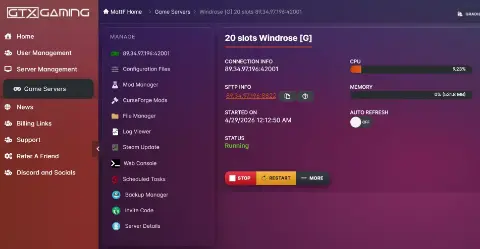
Il tuo server nel pannello di gioco, subito dopo il login. -
3Passaggio 3
Configuralo a modo tuo
Apri il tuo server nel pannello di gioco. In Configuration Files trovi nome del server, password e impostazioni di gioco, in File Manager i tuoi file, in Scheduled Tasks i riavvii automatici e in Backup Manager i tuoi backup. Per upload più grandi usa SFTP con lo stesso nome utente e la stessa password del pannello.

Il menu del pannello di gioco: impostazioni, file, mod e attività in un unico posto. -
4Passaggio 4
Connettiti e gioca
Guarda Connection & Controls nella pagina del tuo server. CONNECTION INFO mostra l'indirizzo IP e la porta: premi copy e incollali nel campo di connessione diretta o nell'indirizzo del server del gioco.
Non compare ancora nella lista dei server? I server nuovi o rinominati possono metterci un po' ad apparire nella lista pubblica di un gioco. Intanto entra con la connessione diretta.

Copia CONNECTION INFO e incollalo nel tuo gioco. -
5Passaggio 5
Aggiungi le mod e porta i tuoi amici
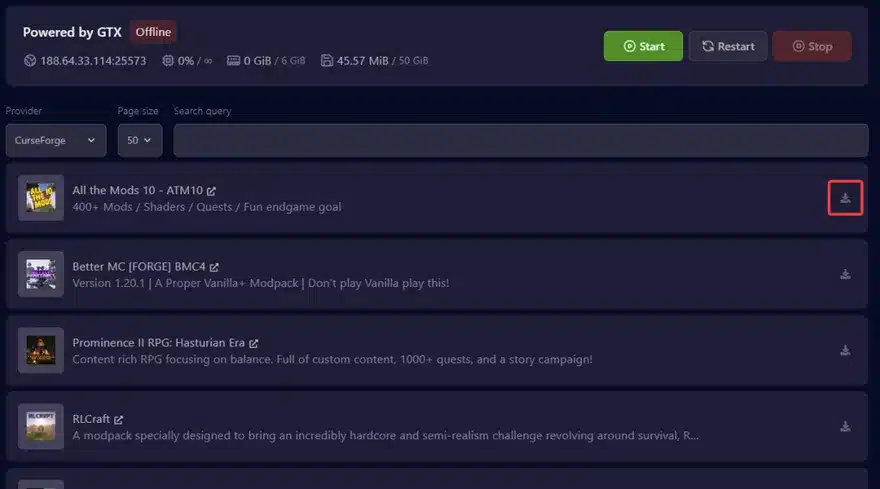
Installa le mod con Mod Manager o Steam Workshop nel pannello (Minecraft ha i modpack con un clic). Vuoi che un amico ti aiuti a gestire il server? Dagli un login da sub-utente tutto suo invece di condividere il tuo.

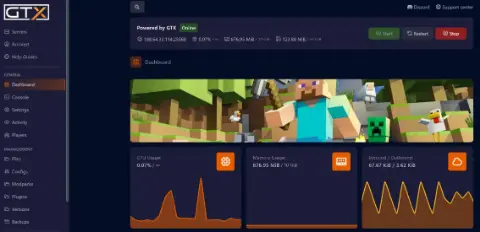
Modpack con un clic nel Pannello Minecraft. -
6Passaggio 6
Chiedi aiuto quando ti serve
Apri un ticket di assistenza da Pagamenti: il nostro team risponde ai ticket 24/7, weekend compresi. Ti risolviamo il problema più in fretta se includi IP e porta del server, l'ultima cosa che hai cambiato e l'eventuale messaggio di errore.


Hai ordinato un server dedicato o un VPS?
Stessa area Pagamenti, primi passi leggermente diversi.
1. Ordina
Scegli una macchina nella pagina dei server dedicati. I tempi di attivazione dipendono da modello, location, giorno e orario.
2. Ricevi il login
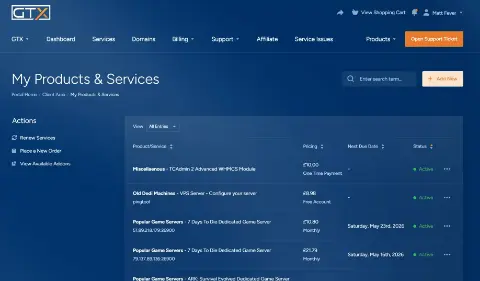
Quando è pronto, apri My Services e clicca sul server attivo per vedere IP, nome utente e password. Con l'addon TCAdmin attivo non c'è accesso al desktop remoto.
3. Chiedi aiuto
Invia un ticket per qualsiasi cosa ti serva, oppure scrivici su Discord.
Risposte rapide
Dove faccio il login per gestire il mio server?
Ci sono due posti, ognuno con il suo login. Il Pannello di gioco gestisce il tuo server (i server Minecraft usano il Pannello Minecraft). Pagamenti si occupa di fatture, upgrade, cambi di gioco e disdette.
Ho dimenticato la password. E ora?
Usa il recupero password del pannello di gioco oppure il reset password di Pagamenti. I due account sono separati, e lo è anche l'autenticazione a due fattori di ciascuno.
Posso cambiare gioco al mio server?
Sì, quando vuoi: apri il tuo server in Pagamenti e premi Switch Game Server. Prima facciamo il backup del server attuale. Vedi come cambiare gioco.
Posso cambiare la location del mio server?
Sì. In Pagamenti apri il tuo server, scegli Upgrade/Downgrade Options e seleziona la nuova location. Poi il nostro team sposta il server e conferma i dettagli con te in un ticket.
Posso avere un rimborso?
Ogni nuovo servizio ha un periodo di ripensamento di 24 ore: apri un ticket entro 24 ore dall'ordine e ti rimborsiamo. I server dedicati si rimborsano solo in caso di problemi hardware.