



 DayZ
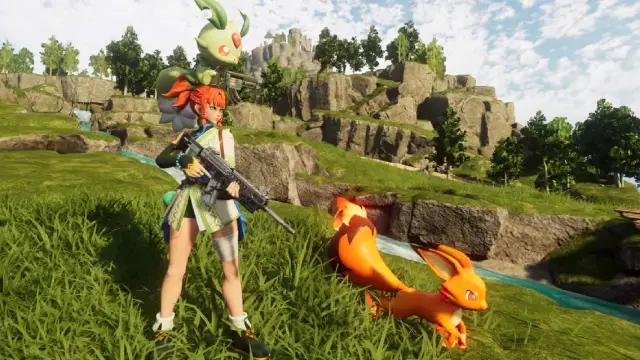
DayZ Palworld


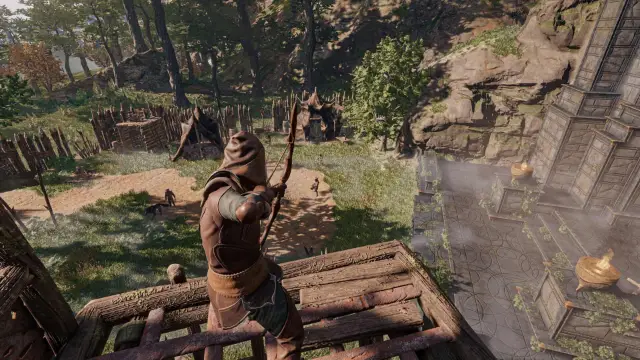
 Enshrouded








Primeiros passos
Primeiros passos com o teu servidor de jogo GTX
Da encomenda até jogares com os teus amigos em seis passos: onde fazer login, como configurar o servidor, como entrar nele e onde pedir ajuda quando precisares.
À procura de faturas ou dos teus serviços? Usa a Faturação. Os dois logins são contas separadas.
O teu servidor em 6 passos
Segue-os por ordem da primeira vez. Guarda esta página nos favoritos para mais tarde.
-
1Passo 1
Encomenda o teu servidor
Escolhe o teu jogo na nossa lista completa de servidores de jogos, seleciona a localização mais próxima da maioria dos teus jogadores e o plano de que precisas, e depois paga. O teu servidor é criado automaticamente assim que o pagamento é confirmado.
Vens de outro host? As migrações são gratuitas: abre um ticket com os dados FTP do host antigo ou com um save em zip e nós tratamos de o mudar por ti.
 Minecraft
Palworld
DayZ
Enshrouded
Minecraft
Palworld
DayZ
Enshrouded
Os mais populares neste momento. Cada jogo tem a sua própria página com localizações e planos. -
2Passo 2
Entra no painel de jogo
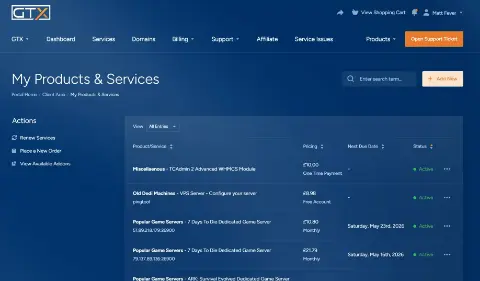
O utilizador e a palavra-passe do painel de jogo estão no email de boas-vindas que enviamos quando o servidor fica pronto. Perdeste o email? Na Faturação abre Services › My Services, clica no teu servidor e copia o campo Default Password.
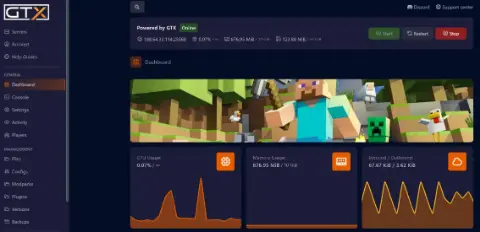
- O Painel de jogo serve para gerires o servidor: iniciar, parar, definições, ficheiros, mods e backups. Os servidores Minecraft usam o Painel Minecraft.
- A Faturação trata de faturas, upgrades, mudanças de jogo e cancelamentos.

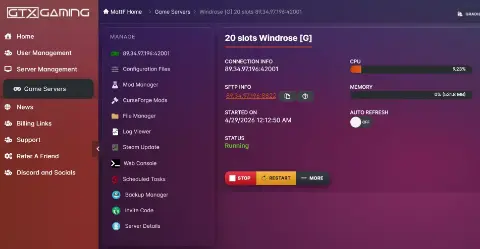
O teu servidor no painel de jogo, logo depois de entrares. -
3Passo 3
Configura-o à tua maneira
Abre o teu servidor no painel de jogo. Em Configuration Files estão o nome do servidor, a palavra-passe e as definições do jogo, em File Manager os teus ficheiros, em Scheduled Tasks os reinícios automáticos e em Backup Manager os teus backups. Para uploads maiores, o SFTP usa o mesmo utilizador e a mesma palavra-passe do painel.

O menu do painel de jogo: definições, ficheiros, mods e tarefas num só sítio. -
4Passo 4
Liga-te e joga
Vê o Connection & Controls na página do teu servidor. O CONNECTION INFO mostra o endereço IP e a porta: carrega em copy e cola na ligação direta ou na caixa de endereço do servidor do jogo.
Ainda não aparece na lista de servidores? Os servidores novos ou renomeados podem demorar a aparecer na lista pública de um jogo. Entra com a ligação direta enquanto esperas.

Copia o CONNECTION INFO e cola no teu jogo. -
5Passo 5
Adiciona mods e traz os teus amigos
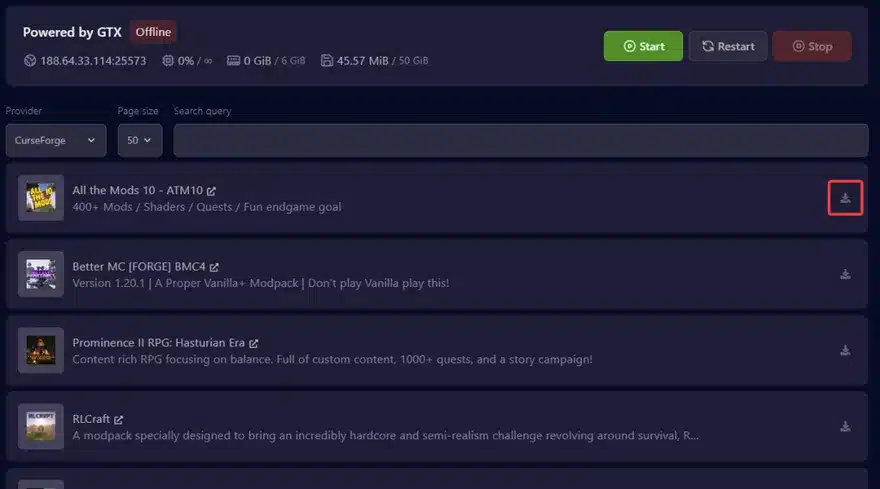
Instala mods com o Mod Manager ou o Steam Workshop no painel (o Minecraft tem modpacks com um clique). Queres que um amigo ajude a gerir o servidor? Dá-lhe um login de subutilizador próprio em vez de partilhares o teu.

Modpacks com um clique no Painel Minecraft. -
6Passo 6
Pede ajuda quando precisares
Abre um ticket de suporte a partir da Faturação: a nossa equipa responde a tickets 24/7, incluindo fins de semana. Resolvemos mais depressa se incluíres o IP e a porta do servidor, o que mudaste por último e qualquer mensagem de erro.


Encomendaste um servidor dedicado ou VPS?
A mesma Faturação, mas com primeiros passos ligeiramente diferentes.
1. Encomenda
Escolhe uma máquina na nossa página de servidores dedicados. Os tempos de configuração dependem do modelo, da localização, do dia e da hora.
2. Recebe o teu login
Quando estiver pronto, abre My Services e clica no servidor ativo para ver o IP, o utilizador e a palavra-passe. Com o addon TCAdmin ativo, não há acesso por ambiente de trabalho remoto.
3. Pede ajuda
Envia um ticket para o que precisares, ou pergunta no Discord.
Respostas rápidas
Onde faço login para gerir o meu servidor?
Há dois sítios, cada um com o seu login. O Painel de jogo serve para gerires o servidor (os servidores Minecraft usam o Painel Minecraft). A Faturação trata de faturas, upgrades, mudanças de jogo e cancelamentos.
Esqueci-me da palavra-passe. E agora?
Usa a recuperação de palavra-passe do painel de jogo ou a redefinição de palavra-passe da Faturação. As duas contas são separadas, e a autenticação de dois fatores de cada uma também.
Posso mudar o meu servidor para outro jogo?
Sim, quando quiseres: abre o teu servidor na Faturação e carrega em Switch Game Server. O teu servidor atual é guardado em backup primeiro. Vê como mudar de jogo.
Posso mudar a localização do meu servidor?
Sim. Na Faturação abre o teu servidor, escolhe Upgrade/Downgrade Options e seleciona a nova localização. Depois a nossa equipa muda o teu servidor e confirma os detalhes contigo num ticket.
Posso pedir um reembolso?
Todos os serviços novos têm um período de arrependimento de 24 horas: abre um ticket nas 24 horas a seguir à encomenda e reembolsamos-te. Os servidores dedicados só podem ser reembolsados por problemas de hardware.