



 DayZ
 Palworld


 Enshrouded








Project Zomboid Server mieten in Deutschland
Miete deinen dedizierten Project Zomboid Server, bereit für Build 42.21
Über Project Zomboid Server-Hosting
Project Zomboid Server mieten bei GTX Gaming: Premium-Server aus unseren Rechenzentren in Frankfurt und weltweit. Miete einen Project Zomboid Server, der ab der ersten Minute mit Build 42.21 Stable läuft, oder wähl unseren Build 41 Legacy Server, um eine ältere Welt am Leben zu halten, mit Steam-Workshop-Installer per Klick, sofortiger Einrichtung, 21 Standorten, bis zu 10 GB RAM und 100 GB NVMe-Speicher inklusive, automatischen Backups, Enterprise-DDoS-Schutz und 24/7-Support. Deinen dedizierten Project Zomboid Server mietest du schon ab 11,46 €/Monat.
Project Zomboid Server mieten: Tarife & Preise
- 10 GB RAM inklusive
- Build 42.21 oder Build 41
- Workshop-Installer per Klick
- Geplante Workshop-Updates
- Bis zu 100 GB NVMe-Speicher
- Automatische Backups
- 12 GB RAM
- Build 42.21 oder Build 41
- Workshop-Installer per Klick
- Geplante Workshop-Updates
- Bis zu 100 GB NVMe-Speicher
- Automatische Backups
- 16 GB RAM
- High CPU Priority
- Platz für große Modpacks
- Build 42.21 oder Build 41
- Workshop-Installer per Klick
- Geplante Workshop-Updates
- Bis zu 100 GB NVMe-Speicher
- Automatische Backups
- 10 bis 100 Slots
- RAM bis zu 64 GB
- CPU-Priorität & Takt-Boost
- Speicherplatz bis zu 200 GB
- 24/7-Support
- DDoS-Schutz
- Sofortige Einrichtung
Ein Project Zomboid Server für 10 bis 100 Spieler, berechnet nach Slots und Arbeitsspeicher. Jeder Server beinhaltet bis zu 10 GB RAM, bis zu 100 GB NVMe-Speicher, den Steam-Workshop-Installer und DDoS-Schutz, und du kannst deinen Tarif jederzeit wechseln, ohne deine Welt zu verlieren.
Project Zomboid Server mieten: B42 Server oder Build 41
Build 42 ist seit dem 29. Juli 2026 der Standard-Stable-Build von Project Zomboid, und Build 41 lebt als Beta legacy41 weiter. Deine Spieler müssen denselben Build nutzen wie dein Server, also wähl den Server, der zu deiner Gruppe passt.
- Build 42.21, der aktuelle Stable-Build
- Crafting-Overhaul, Tiere und Keller
- Inventar und Aktionen laufen serverseitig
- Integrierte Anti-Cheat-Suite
- Build-42-Workshop-Mods
- Build 41, auf die neueste Version aktualisiert
- Spieler joinen über die Beta legacy41
- Läuft mit deinen bestehenden Build-41-Spielständen
- Build-41-Workshop-Mods
- Gleiche Tarife und Preise wie B42
Build-41-Spielstände lassen sich nicht auf Build 42 übertragen: Laut The Indie Stone sind Build-41-Savegames nicht mit Build 42 kompatibel. Du kannst einen Server später im Kundenbereich auf den anderen Build umstellen, dann startet er mit einer frischen Welt neu.
Kontrollpanel für deinen gemieteten Project Zomboid Server
Unser eigenes Panel bringt die Einstellungen, Workshop-Mods, Weltdateien, Updates und Scheduled Tasks deines Project Zomboid Servers in den Browser, damit du deine Abende mit Überleben in Knox Country verbringst, statt Dateien von Hand zu bearbeiten.
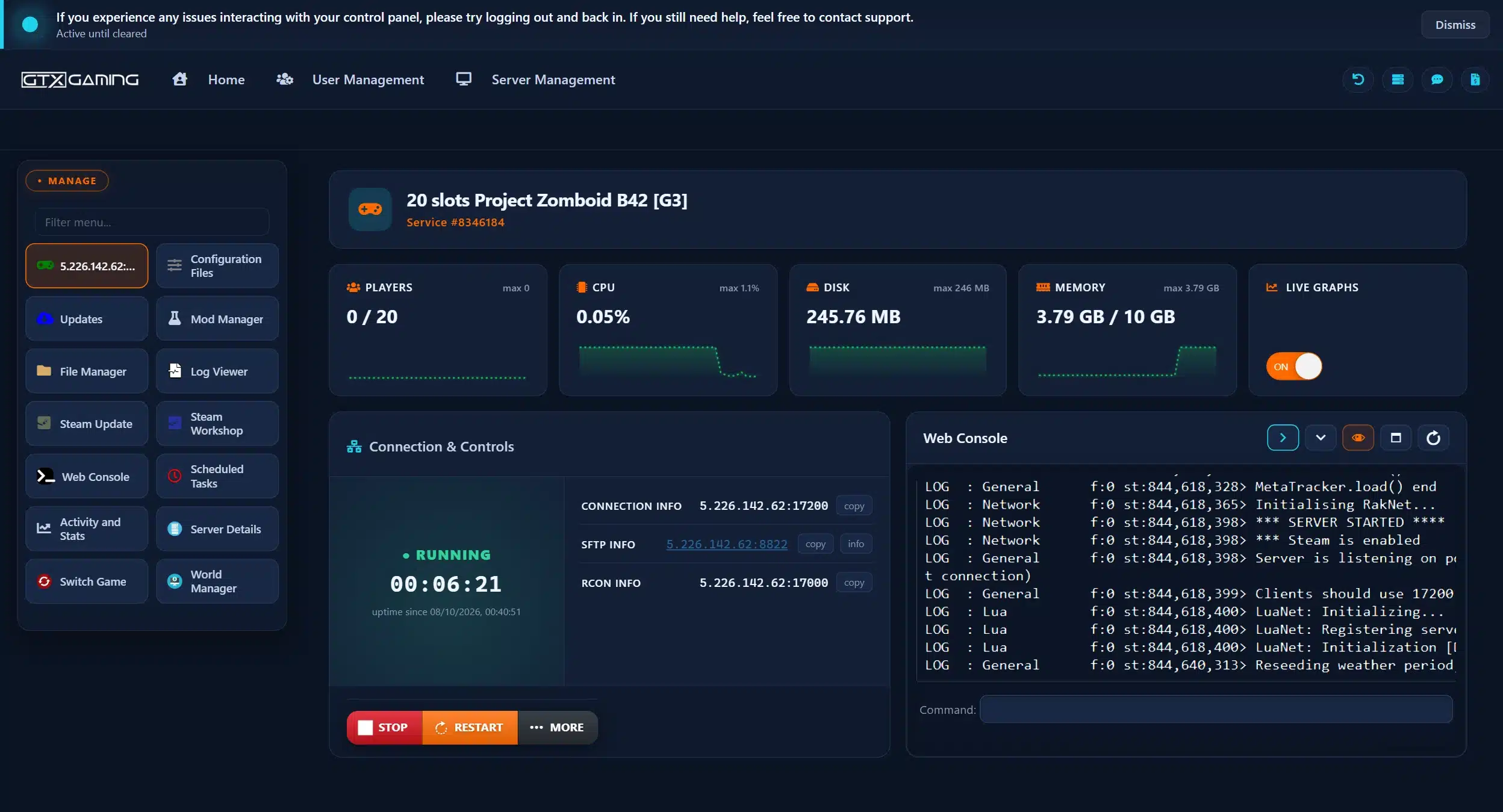
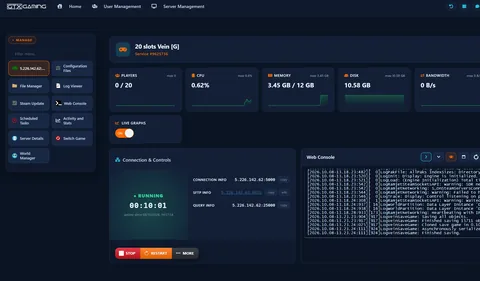
- 🎛️Ein-Klick-SteuerungStoppe deinen Server oder starte ihn neu, jeweils per Klick, und sieh Status, Uptime, Spieler, IP-Adresse, Port, SFTP- und RCON-Daten auf einen Blick.
- 🧩Steam-Workshop-InstallerDurchsuche den Steam Workshop direkt im Panel, Kollektionen inklusive, und klick auf Install. Die Workshop-IDs und Mod-IDs werden für dich eingetragen.
- ⚙️Configuration FilesBearbeite GTXGaming.ini, die Sandbox-Einstellungen, Spawnpunkte und Spawn-Regionen mit dem Config Editor oder dem Text Editor, dazu Start.bat für dein Admin-Passwort.
- 🔀Build 42 oder Build 41Betreib den B42 Stable Server oder den B41 Legacy Server und wechsle später im Kundenbereich auf den anderen Build.
- ⏱️Scheduled TasksNeustarts mit Warnmeldungen im Spiel, Workshop-Updates und Backups per Timer, so kümmert sich der Server um sich selbst.
- 📊Web Console, Logs & Live-DiagrammeFühr Befehle in der Web Console aus, verfolge den Log Viewer, aktualisiere mit Steam Update und behalte Spieler, CPU, Festplatte und Arbeitsspeicher in Live-Diagrammen im Blick.
Project Zomboid Server mieten: Steam-Workshop-Mods & Tools
Spiel Project Zomboid genau so, wie The Indie Stone es gemacht hat, oder bau dir die gemoddete Apokalypse deiner Träume. Dein Server startet vanilla, und der Steam-Workshop-Installer ist da, wann immer deine Gruppe mehr will.
Durchsuche den Steam Workshop in deinem Kontrollpanel, Kollektionen inklusive, und klick auf Install. Der Installer trägt die Workshop-IDs in WorkshopItems= und die Mod-IDs in Mods= für dich ein.
Ein KlickMap-Mods werden erkannt und für dich eingerichtet, inklusive ihrer Spawn-Regionen, wo die Map das unterstützt. Deine eigenen Spawnpunkte und Spawn-Regionen haben eigene Config-Dateien.
MapsEin Scheduled Task vom Typ Workshop Update hält deine Mods aktuell, zum Beispiel alle 12 Stunden, damit deine Spieler nicht ausgesperrt sind, wenn ein Mod-Autor ein Update rausbringt.
Scheduled TasksBuild-41- und Build-42-Mods sind nicht austauschbar, und viele Autoren veröffentlichen für jeden Build eine eigene Version. Der Installer kommt mit Mod-Branches und Varianten klar und listet die anderen Branches als Kommentare auf.
B42 + B41Leg Zombie-Population, Loot, Tageslänge und den Rest deiner Weltregeln in GTXGaming_SandboxVars.lua fest. Sandbox-Änderungen brauchen einen Welt-Wipe, damit sie greifen.
WeltregelnLeg Servername, Passwort, Willkommensnachricht, PvP, Spieleranzahl und Whitelist in GTXGaming.ini fest, der wichtigsten Einstellungsdatei deines Servers.
GTXGaming.iniDu überlebst schon in einer Welt auf deinem eigenen PC oder bei einem anderen Host? Sichere sie, lade den Spielstand mit dem File Manager oder per SFTP hoch und spiel weiter. Build-41-Spielstände laufen nur auf einem Build-41-Server, also wähl für eine ältere Welt den B41 Legacy Server. Unser 24/7-Team hilft dir beim Umzug.
Wie viele Slots braucht mein dedizierter Project Zomboid Server?
Plane einen Slot für jeden Spieler ein, der gleichzeitig online ist. Wir bieten 10 bis 100 Slots, und jeder Server beinhaltet bis zu 10 GB RAM.
| Slots | Ideal für | Ab |
|---|---|---|
| 10 Slots | Eine Gruppe Freunde, die zusammen überlebt | 11,46 €/Monat |
| 20 SlotsEmpfohlen | Größere Gruppen und kleine Communitys | 22,44 €/Monat |
| 30 Slots | Belebte Server, knapp unter dem Standard des Spiels von 32 | 32,57 €/Monat |
| 40 Slots | Große Communitys mit einem getesteten Setup | 42,46 €/Monat |
| 50 Slots | Roleplay- und öffentliche Server | 51,87 €/Monat |
| 100 Slots | Das Spielermaximum des Spiels | 90,47 €/Monat |
In den Slot-Preisen sind bis zu 10 GB RAM enthalten. Die eigenen Servereinstellungen von Project Zomboid erlauben bis zu 100 Spieler, stehen standardmäßig auf 32 und warnen, dass mehr als 32 Spieler zu schlechtem Map-Streaming und Desync führen können, also wachs Schritt für Schritt über 32 hinaus. Auf unserem eigenen Demo-Server mit 20 Slots hat eine frische Build-42-Welt ohne Spieler online etwa 3,8 GB Arbeitsspeicher belegt. Mehr Spieler, eine größere erkundete Map und Workshop-Mods erhöhen das alles: Die enthaltenen 10 GB reichen für eine kleine bis mittelgroße Gruppe, und große Modpacks oder 30 oder mehr Spieler brauchen 12 GB bis 16 GB oder mehr, bis zu 64 GB beim Checkout oder jederzeit in deinem Kundenbereich.
Project Zomboid Server mieten: Low-Ping-Standorte in Deutschland & weltweit
Project Zomboid Server gibt es an 21 Standorten: Frankfurt, Amsterdam, Warschau, Paris, London, Stockholm, Helsinki und Madrid in Europa; New York, Ashburn, Chicago, Dallas, Miami, Los Angeles, Portland und Quebec in Nordamerika; Sydney, Tokio, Singapur und Mumbai im Asien-Pazifik-Raum; sowie Moskau. Mach einen kurzen Test und sieh dir deinen Ping zu unserem Netzwerk an.
Was ist enthalten, wenn du deinen Project Zomboid Server mietest?
Jeder Server kommt voll ausgestattet. Rüste auf, was du willst, wann du willst.
| Ressource | Enthalten | Optionales Upgrade |
|---|---|---|
| Spieler-Slots | 10 bis 100 Slots, beim Checkout gewählt | Slot-Anzahl jederzeit änderbar |
| Game-Build | Build 42 Stable oder Build 41 Legacy | Build später im Kundenbereich wechseln |
| Arbeitsspeicher | Bis zu 10 GB RAM auf jedem Server | Stufen von 12 GB bis 64 GB, jederzeit änderbar |
| Speicherplatz | Bis zu 100 GB NVMe kostenlos | Stufen bis 200 GB, plus Extreme-NVMe mit 14.000 MB/s |
| Mods | Der Steam-Workshop-Installer | Geplante Workshop-Updates |
| CPU-Priorität | Normale Priorität auf Hochfrequenz-Kernen | High- und Realtime-Stufen |
| CPU-Takt | Hohe Standard-Taktraten | +5 %, +10 % und +20 % Takt-Boost-Stufen |
| Schutz | Enterprise-DDoS-Schutz | Auf jedem Server enthalten |
| Backups | Automatische Backups | Im Panel wiederherstellen oder herunterladen |
Slots, RAM, Speicherplatz, CPU-Priorität und Takt-Boosts wählst du beim Checkout, und du kannst sie später ändern, ohne deine Welt zu verlieren. Zum Joinen braucht jeder Spieler eine eigene Kopie von Project Zomboid auf Steam, im selben Build wie dein Server.
Project Zomboid Server mieten: alle Features an Bord
Jeder Server kommt mit dem vollen GTX-Funktionsumfang – ohne versteckte Add-ons.
Project Zomboid Server mieten: das Wesentliche
GTX Gaming Bewertungen
Verifizierte Trustpilot-Bewertungen von Kunden bei GTX Gaming.
Meiner Meinung nach der beste Server-Anbieter
Ich habe für meinen Project Zomboid Server schon mehrere verschiedene Server-Anbieter ausprobiert, und GTX trifft einfach genau ins Schwarze. Der Support ist UNGLAUBLICH schnell, wir reden von Antworten innerhalb einer Minute, der Server läuft super, und es ist einfach, den Server einzurichten und loszulegen! KLARE Empfehlung!
Einfache Bedienung
Einfache Bedienung. Es gibt viele Games, die man hosten kann. Der Kundenservice ist schnell und effizient, sie verschwenden deine Zeit nicht mit „dummen“ Ideen. Sie kennen die Games und können helfen. Ich hoste 3 Gameserver bei ihnen und werde bei Bedarf hier noch mehr hosten.
Ich nutze GTX seit einigen Jahren…
Ich nutze GTX seit einigen Jahren für verschiedene Gameserver und habe sie immer als schnell und sehr hilfsbereit erlebt. Die Server selbst sind sehr zuverlässig und einfach zu bedienen. Dateien hochzuladen ist ganz einfach. Wenn du unsicher bist, probier sie aus. Du wirst es nicht bereuen.
Project Zomboid Server mieten: FAQ
Wie schnell ist mein Project Zomboid Server eingerichtet?
+Was ist Project Zomboid Server-Hosting?
+Wie trete ich meinem Project Zomboid Server bei?
+Unterstützt ihr Project Zomboid Build 42?
+Kann ich meinen Server zwischen Build 41 und Build 42 wechseln?
+Kann ich meine bestehende Project Zomboid Welt zu GTX Gaming umziehen?
+Kann ich Steam-Workshop-Mods auf meinem Project Zomboid Server installieren?
+Wie halte ich meine Project Zomboid Mods aktuell?
+Wie ändere ich die Einstellungen meines Project Zomboid Servers?
+Wie werde ich Admin auf meinem Project Zomboid Server?
+Wie viele Spieler passen auf meinen Project Zomboid Server?
+Wie viel RAM braucht ein Project Zomboid Server?
+An welchen Standorten kann ich einen Project Zomboid Server hosten?
+Was kostet es, in Deutschland einen Project Zomboid Server zu mieten?
+Wie funktioniert die Rückerstattung?
+Kann ich einen Project Zomboid Server monatlich und ohne Vertrag mieten?
+Project Zomboid Server mieten: der komplette Guide für Deutschland & weltweit
Alles, was du wissen musst, bevor du einen Project Zomboid Server mietest, in Deutschland oder an einem der weltweiten Standorte von GTX Gaming: von der Wahl zwischen Build 42 und Build 41 über Joinen, Einstellungen, Workshop-Mods, Admins, den Umzug einer Welt und Backups bis zu Slots, Preisen und Standorten.
Was ist Project Zomboid Server-Hosting?
Project Zomboid Server-Hosting ist ein verwalteter Dienst, der einen dedizierten Project Zomboid Server auf professioneller Hardware in einem Rechenzentrum rund um die Uhr betreibt, sodass deine Gruppe weiter looten, bauen und überleben kann, egal ob du gerade online bist oder nicht. Jeder Project Zomboid Server von GTX Gaming beinhaltet bis zu 10 GB RAM, bis zu 100 GB NVMe-Speicher, automatische Backups, Enterprise-DDoS-Schutz und ein Web-Kontrollpanel. So dauern Aufgaben wie die Sandbox-Regeln ändern, Workshop-Mods hinzufügen oder eine Welt hochladen nur ein paar Klicks statt einen Abend voller Config-Dateien.
Ob du einen Project Zomboid Gameserver mieten willst, nach einem Project Zomboid Dedicated Server oder einem PZ Server suchst oder einfach einen Project Zomboid Server zum Mieten brauchst: Gemeint ist immer dasselbe, ein privates, dauerhaft erreichbares Zuhause für deinen eigenen Project Zomboid Server, mit deiner Welt, deinen Mods und deinen Regeln.
Was ist Project Zomboid?
Project Zomboid ist das Open-World-Zombie-Survival-Game von The Indie Stone, das Studio entwickelt und veröffentlicht es selbst. Allein oder im Multiplayer lootest, baust, craftest, kämpfst, farmst und angelst du, um den Ausbruch in Knox Country zu überleben, einer abgeriegelten Ecke von Kentucky. Es ist seit dem 8. November 2013 im Early Access auf Steam und läuft auf Windows, macOS und Linux.
Build 42: Was er für deinen Server bedeutet
Build 42 kam am 29. Juli 2026 als Version 42.20 in den Stable-Branch, den Standard-Build auf Steam. Die offizielle Feature-Übersicht zu Build 42 von The Indie Stone nennt unter vielem anderen:
- Ein Crafting-Overhaul: wählbare Crafting-Zutaten, Werkbänke und neue Crafting-Methoden wie Maurerarbeit, Schnitzen, Steinschlagen (Knapping) und Schmieden.
- Tiere und Tierhaltung: Schafe, Hühner, Schweine, Kühe, Ratten, Kaninchen und Hirsche zum Züchten, Aufspüren und Jagen.
- Eine größere, dunklere Welt: ein Licht-Overhaul mit dunkleren Nächten, Keller, Bunker und viel höhere Gebäude, drei neue Städte (Ekron, Irvington und Brandenburg), eine doppelt so große Kartenfläche und zufällig generierte Wildnis an ihren Rändern, festgelegt durch World Seeds.
- Neue Spielweisen: der Beruf Rancher und neue Traits, ein neues Zielsystem für Schusswaffen und 3D-Platzierung von Items, um deine Basis einzurichten.
- Fairerer Multiplayer: Inventar, Loot und alle TimedActions laufen jetzt auf dem Server, obendrauf kommt eine komplette Anti-Cheat-Suite (Speed, Hit, NoClip, Inventory und mehr).
Seitdem gab es weitere Updates. Patch 42.20.3 vom 17. August 2026 hat verbessert, wie Server mit ihrem Spielerlimit umgehen, lässt Administratoren auf volle Server und hat Memory Leaks behoben. Der neueste Stable-Build, als wir das im Oktober 2026 geschrieben haben, war 42.21 vom 28. September 2026: Er ging gegen duplizierte und verschwindende Zombies vor, änderte, wie die extragroßen Bäume weggeblendet werden, und schaltete die Lua-Methoden loadstring und loadstream für Modder wieder ein. Steam Update in deinem Kontrollpanel installiert jede neue Version.
B42 Stable vs. B41 Legacy: Welcher Build passt zu deinem Server?
Für eine neue Welt nimm Build 42: Das ist der Build, den jeder neue Spieler von Steam bekommt. Build 41 lebt als Beta-Branch legacy41 weiter, wird weiter gepatcht (der neueste Legacy-Hotfix war 41.78.21 vom 26. August 2026) und ist für alte Welten und Build-41-Modlisten da. Wir bieten beide als getrennte Server zu denselben Preisen an:
- B42 Server: Build 42.21 Stable, für neue Welten und Build-42-Mods. Spieler joinen mit der normalen Steam-Version.
- B41 Server: Build 41 Legacy, für bestehende Build-41-Welten und -Mods. Spieler stellen ihr Spiel in Steam unter Eigenschaften, Spielversionen & Betas auf legacy41 um.
Zwei Regeln entscheiden den Rest. Deine Spieler müssen denselben Build wie dein Server nutzen, sonst können sie nicht joinen. Und Welten wandern nicht zwischen Builds: Laut The Indie Stone sind Build-41-Savegames nicht mit Build 42 kompatibel, ein Wechsel von B41 auf B42 bedeutet also eine frische Welt. Unser Upgrade- und Migrations-Guide für Build 42 (auf Englisch) geht jeden Weg durch.
Warum einen Project Zomboid Server mieten, statt selbst zu hosten?
The Indie Stone stellt den dedizierten Project Zomboid Server kostenlos über SteamCMD bereit, du könntest ihn also auf einem freien Rechner zu Hause laufen lassen. Die meisten Gruppen mieten stattdessen einen:
- Immer online: Die Welt läuft 24 Stunden am Tag weiter, sodass sich jeder aus deiner Gruppe einloggen, sich um die Farm kümmern und die Basis verstärken kann, ohne auf den Host zu warten.
- Nichts, was zu Hause laufen muss: kein Port-Forwarding am Router und kein PC, der die ganze Nacht durchläuft. Das offizielle Startskript reserviert 16 GB Arbeitsspeicher für den Server, solange du seine Werte -Xms und -Xmx nicht änderst.
- Richtige Hardware: Hochfrequenz-CPUs und NVMe-Speicher in einem Rechenzentrum, mit DDoS-Schutz am Netzwerkrand.
- Backups und Support: Mit automatischen Backups und einem 24/7-Team ist ein kaputter Mod nur ein Ärgernis und nicht das Ende deines Runs.
Project Zomboid Server einrichten und joinen: so geht’s
Dein Server ist direkt nach der Bestellung eingerichtet. So bringst du danach deine Gruppe in die Welt:
- Bestellen: Wähle den B42 oder B41 Server, deinen Tarif und deinen Standort, und dein Server ist innerhalb von Sekunden bereit.
- Benennen: Stopp den Server, leg Servername, Passwort und Willkommensnachricht in GTXGaming.ini fest und starte ihn dann wieder.
- Joinen: Öffne in Project Zomboid Join, gib IP-Adresse und Port deines Servers ein und verbinde dich, dann tipp das Passwort ein, falls du eins gesetzt hast.
- Mach dich zum Admin: Sobald du drin bist, gibst du deinem Account über die Web Console Admin-Rechte.
Die Standardports des Spiels sind 16261 und 16262 UDP, aber GTX gibt jedem Server einen eigenen Port, kopier also immer die vollständige Adresse aus deinem Kontrollpanel. Crossplay funktioniert zwischen den Versionen für Windows, macOS und Linux auf Steam; eine Konsolenversion von Project Zomboid gibt es nicht.
GTXGaming.ini, Sandbox-Einstellungen & Spawnpunkte
Die Regeln deines Servers liegen in den Configuration Files im Kontrollpanel, jeweils mit dem Config Editor und meist auch mit dem Text Editor. Stopp den Server, bevor du sie änderst, und starte ihn danach wieder:
- GTXGaming.ini: die wichtigste Einstellungsdatei deines Servers, dieselbe Datei, die im Spiel servertest.ini heißt. Sie enthält Servername, Serverpasswort, Willkommensnachricht, PvP, Spieleranzahl, ob der Server offen ist oder eine Whitelist nutzt, und die Zeilen WorkshopItems=, Mods= und Map= für Mods.
- GTXGaming_SandboxVars.lua: die Weltregeln, etwa Zombie-Population, Loot und Tageslänge. Sandbox-Änderungen brauchen einen Welt-Wipe, damit sie greifen, also leg sie fest, bevor deine Gruppe loslegt.
- GTXGaming_spawnpoints.lua und GTXGaming_spawnregions.lua: eigene Spawnpunkte und Spawn-Regionen.
- Start.bat: legt das Admin-Passwort fest.
- Backup.bat: das automatische Backup-System des Servers und die Log-Rotation.
Steam-Workshop-Mods auf deinem Project Zomboid Server
Project Zomboid Mods findest du im Steam Workshop, und das Tool Steam Workshop in deinem Kontrollpanel installiert sie, ohne dass du eine Datei bearbeiten musst:
- Installieren: Stopp den Server, öffne Steam Workshop, installier die Mods und Maps, die du willst, aus dem Workshop oder seinen Kollektionen und starte dann den Server, der sie herunterlädt.
- Automatische Konfiguration: Der Installer trägt die Workshop-IDs in die Zeile WorkshopItems= und die Mod-IDs in die Zeile Mods= ein, richtet Maps und ihre Spawn-Regionen ein, wo die Map das unterstützt, und verhindert doppelte Einträge.
- Branches und Varianten: Bietet ein Mod mehrere Branches an, wird der erste geladen, und die anderen stehen als Kommentare in GTXGaming.ini, bereit zum Umschalten.
- Der richtige Build: Build-41- und Build-42-Mods sind nicht austauschbar. Auf Build 42 beginnt jede Mod-ID in der Zeile Mods= mit einem Backslash, auf Build 41 nicht.
Spieler müssen nichts installieren: Das Spiel lädt die Workshop-Mods des Servers beim Joinen herunter. Wenn ein Autor einen Mod aktualisiert, können Spieler mit der neuen Version keinem Server beitreten, auf dem noch die alte läuft, also richte einen Scheduled Task vom Typ Workshop Update ein, zum Beispiel alle 12 Stunden. Unsere Anleitungen (auf Englisch) erklären, wie du Steam-Workshop-Mods und Maps installierst und Workshop-Updates automatisierst.
Admins, Neustarts & Scheduled Tasks
Um dich zum Admin zu machen, tritt deinem Server bei, öffne die Web Console im Panel und führ den Befehl setaccesslevel mit dem Benutzernamen aus, mit dem du gejoint bist. Mit demselben Befehl beförderst du andere Spieler oder gibst ihnen eine niedrigere Stufe wie moderator, wie unsere Anleitung zum Einloggen als Admin und Befördern von Spielern (auf Englisch) erklärt.
Scheduled Tasks halten den Server gesund, während du schläfst. Der Task Restart with Messages warnt Spieler im Spiel 10, 5, 2 und 1 Minute vorher, speichert die Welt, startet den Server neu und macht ein Backup; siehe automatische Neustarts mit Warnmeldungen (auf Englisch).
Eine bestehende Project Zomboid Welt umziehen
Du überlebst schon in einer Welt auf deinem eigenen PC oder bei einem anderen Host? Du musst nicht von vorn anfangen:
- Sichern: Bewahr eine Kopie deiner Welt auf, bevor du sie umziehst, und mach auch ein Backup des Servers.
- Build abgleichen: Ein Build-41-Spielstand läuft nur auf einem Build-41-Server, miete für eine ältere Welt also den B41 Legacy Server.
- Hochladen: Kopier deinen Speicherordner mit dem File Manager auf den Server, oder per SFTP, wenn du lieber einen Desktop-Client nutzt, und übernimm seine Einstellungen in GTXGaming.ini und die Sandbox-Datei.
Unser 24/7-Support-Team hilft dir beim ganzen Umzug. Unsere Anleitungen (auf Englisch) erklären den Zugriff auf deine Serverdateien und die Verbindung per SFTP.
Backups, Updates & Build-Wechsel
Mit einer guten Routine bleibt deine Welt durch jeden Patch sicher:
- Backups: Backup.bat erstellt die automatischen Backups, und geplante Neustarts machen ebenfalls eins. Du kannst deinen Server aus einem Backup wiederherstellen oder deine Backups auf deinen eigenen Rechner herunterladen.
- Updates: Steam Update installiert die neueste Version des Builds deines Servers.
- Build wechseln: Um einen Server von Build 41 auf Build 42 oder zurück umzustellen, nutz Switch Game Server im Kundenbereich, wie unter Server auf ein anderes Spiel umstellen (auf Englisch) erklärt. Dein aktueller Server wird vorher gesichert, und der andere Build startet mit einer sauberen Installation, lade dir also ein Backup herunter, wenn du eine eigene Kopie willst.
Project Zomboid Server mieten: Was kostet das in Deutschland?
Die Preise sind einfach: Du wählst deine Slots und deinen Arbeitsspeicher, und bei jedem Server sind bis zu 10 GB RAM und bis zu 100 GB NVMe-Speicher inklusive:
- Basic, 10 Slots und 10 GB: ab 11,46 €/Monat. Eine Gruppe Freunde, die zusammen überlebt.
- 20 Slots: ab 22,44 €/Monat. Größere Gruppen.
- Recommended, 20 Slots und 12 GB: 30,87 €/Monat. Größere Gruppen und gemoddete Welten.
- 40 Slots: ab 42,46 €/Monat. Große Communitys.
- Ultra, 40 Slots, 16 GB und High CPU Priority: 61,74 €/Monat. Belebte Community- und Roleplay-Server.
- 100 Slots: ab 90,47 €/Monat. So viele Spieler, wie das Spiel erlaubt.
Der Build 41 Legacy Server kostet dasselbe, ab 11,46 €/Monat. Jede Slot-Stufe findest du in der vollständigen Tarifliste oben auf dieser Seite, und beim Checkout stellst du dir deinen eigenen Mix zusammen. Alle Tarife beinhalten sofortige Einrichtung, DDoS-Schutz, automatische Backups und 24/7-Support, ohne Einrichtungsgebühr und ohne Vertrag. Abgerechnet wird standardmäßig monatlich, vierteljährliche, halbjährliche und jährliche Zyklen gibt es mit 5 %, 10 % und 15 % Rabatt, und du kannst den Tarif jederzeit wechseln oder kündigen.
Wie viele Slots und wie viel RAM braucht ein Project Zomboid Server?
Plane einen Slot für jeden Spieler ein, der gleichzeitig online ist: 10 Slots passen für eine Gruppe Freunde, 20 für eine größere Gruppe und 30 bis 50 für eine belebte Community. Die eigenen Servereinstellungen von Project Zomboid erlauben bis zu 100 Spieler, stehen standardmäßig auf 32 und warnen, dass mehr als 32 Spieler zu schlechtem Map-Streaming und Desync führen können, also wachs Schritt für Schritt über 32 hinaus. Der Arbeitsspeicher ist genauso wichtig wie die Slots. Auf unserem eigenen Demo-Server mit 20 Slots hat eine frische Build-42-Welt ohne Spieler online etwa 3,8 GB Arbeitsspeicher belegt, bei fast untätiger CPU. Mehr Spieler, eine größere erkundete Map und Workshop-Mods erhöhen das alles, die enthaltenen 10 GB reichen also für eine kleine bis mittelgroße Gruppe, während große Modpacks oder 30 oder mehr Spieler 12 GB bis 16 GB oder mehr brauchen. Das Kontrollpanel zeigt den Live-Speicherverbrauch, und du kannst jederzeit deinen RAM ändern, bis zu 64 GB.
Standorte für Project Zomboid Server-Hosting
Nahkämpfe und Fluchten vor der Horde machen mit Lag keinen Spaß, also hoste nah an deinen Spielern. GTX Gaming betreibt Project Zomboid Server-Hosting von einem Rechenzentrum in Frankfurt, mit niedrigem Ping für Spieler in Deutschland, Österreich und der Schweiz, plus 20 weiteren Standorten weltweit: London, Paris, Amsterdam, Warschau, Stockholm, Helsinki und Madrid in Europa; New York, Ashburn, Chicago, Dallas, Miami, Los Angeles, Portland und Quebec in Nordamerika; Sydney, Tokio, Singapur und Mumbai im Asien-Pazifik-Raum; sowie Moskau. Für manche Standorte fällt ein Aufpreis an, der beim Checkout angezeigt wird. Nutz den Live-Ping-Test oben, um den Standort mit der niedrigsten Latenz für deine Gruppe zu finden, und wähl ihn beim Checkout aus.
Project Zomboid Server mieten: Glossar
Kurze Definitionen der Begriffe, die dir in Project Zomboid, unserem Kontrollpanel und auf dem dedizierten Project Zomboid Server begegnen:
- Dedizierter Server
- Ein Server, der deine Welt eigenständig rund um die Uhr betreibt, ohne dass ein Spieler sie aus seinem eigenen Spiel heraus hostet.
- Knox Country
- Der abgeriegelte Teil von Kentucky, in dem Project Zomboid spielt, mit Städten wie Muldraugh, West Point und Riverside.
- Build 42 (B42)
- Der aktuelle Stable-Build von Project Zomboid und seit dem 29. Juli 2026 der Standard auf Steam.
- legacy41
- Der Steam-Beta-Branch, auf dem Build 41 weiterläuft. Spieler nutzen ihn, um einem Build-41-Server beizutreten.
- GTXGaming.ini
- Die wichtigste Einstellungsdatei deines Servers, die servertest.ini des Spiels: Name, Passwörter, PvP, Spieleranzahl und Mod-Zeilen.
- Sandbox Vars
- Die Weltregeln in GTXGaming_SandboxVars.lua, etwa Zombie-Population, Loot und Tageslänge.
- WorkshopItems= und Mods=
- Die zwei Zeilen, die die Steam-Workshop-IDs eines Servers und die zu ladenden Mod-IDs auflisten. Der Installer füllt sie für dich aus.
- SteamCMD
- Der Kommandozeilen-Steam-Client von Valve, mit dem der dedizierte Server installiert und aktualisiert wird (App 380870).
- RCON
- Fernzugriff auf die Konsole für Serverbefehle. Deine RCON-Daten findest du auf der Startseite des Panels.
- Access Level
- Die Rechte eines Spielers auf dem Server, von admin und moderator bis none, gesetzt mit setaccesslevel.
Einrichtungsanleitungen & Hilfe für deinen Project Zomboid Server
Sobald dein Project Zomboid Server live ist, deckt unsere Wissensdatenbank die gängigen Aufgaben ab, und die Seite zum Dedicated Server im PZ-Wiki (auf Englisch) erklärt die eigenen Serveroptionen des Spiels im Detail:
- Steam-Workshop-Mods und Maps installieren
- Upgrade- und Migrations-Guide für Build 42
- Als Admin einloggen
- Automatische Neustarts mit Warnmeldungen
- Spieler-Slots upgraden oder downgraden
- Alle Project-Zomboid-Anleitungen
Unser 24/7-Support-Team ist per Live-Chat und Tickets für alles da, was die Anleitungen nicht abdecken:
Entdecke weitere Services
Hoste auch deine anderen Lieblingsgames – mit demselben Sofort-Setup und 24/7-Support.
Zuletzt aktualisiert: November 7, 2026